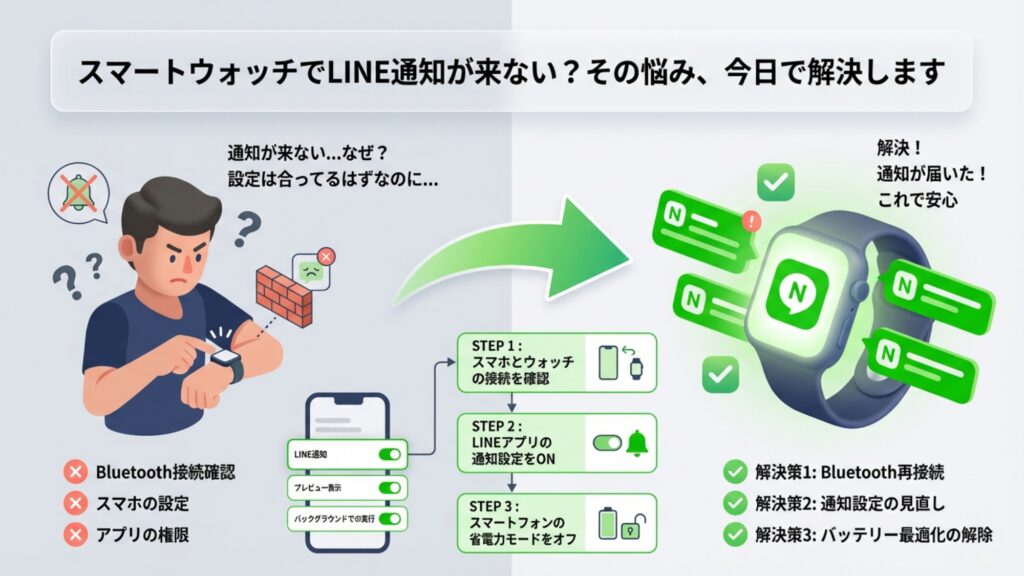
せっかく便利なスマートウォッチを手に入れたのに、肝心のLINE通知が来なかったり、メッセージの内容が確認できなかったりすると本当にがっかりしてしまいますよね。
私自身も新しい機種に変えるたびに、スマートウォッチのLINE通知設定やインストール出来ないといったトラブルに見舞われて、何度も設定画面とにらめっこしてきました。
特にスマートウォッチへのLINEの入れ方がわからなかったり、iPhoneやAndroidなどスマホの機種によって設定項目が微妙に違ったりと、解決までの道のりが複雑になりがちです。また、通知は来るけれどスマートウォッチからLINE返信できないという悩みもよく耳にします。
この記事では、そんなもどかしい状況を脱するために私が試行錯誤して見つけた解決策をわかりやすくお伝えしていきます。
ポイント
- スマートウォッチにLINEを連携させる基本的な手順
- iPhoneとAndroidそれぞれの通知設定の重要ポイント
- アプリがインストールできない原因と対処法
- 通知が来ない時に確認すべきスマホ側の設定項目
スマートウォッチとLINE連携できない時の導入手順
まずは、トラブルシューティングの基本から始めていきましょう。スマートウォッチとLINEがうまく連携できない場合、そもそも最初の導入部分でつまづいているケースが意外と多いものです。「説明書通りにやったはずなのに…」と思っても、意外な落とし穴があるかもしれません。ここでは、アプリのインストール方法や基本的な接続確認など、土台となる部分を詳しく見直していきますね。
スマートウォッチへのLINEの入れ方を知る
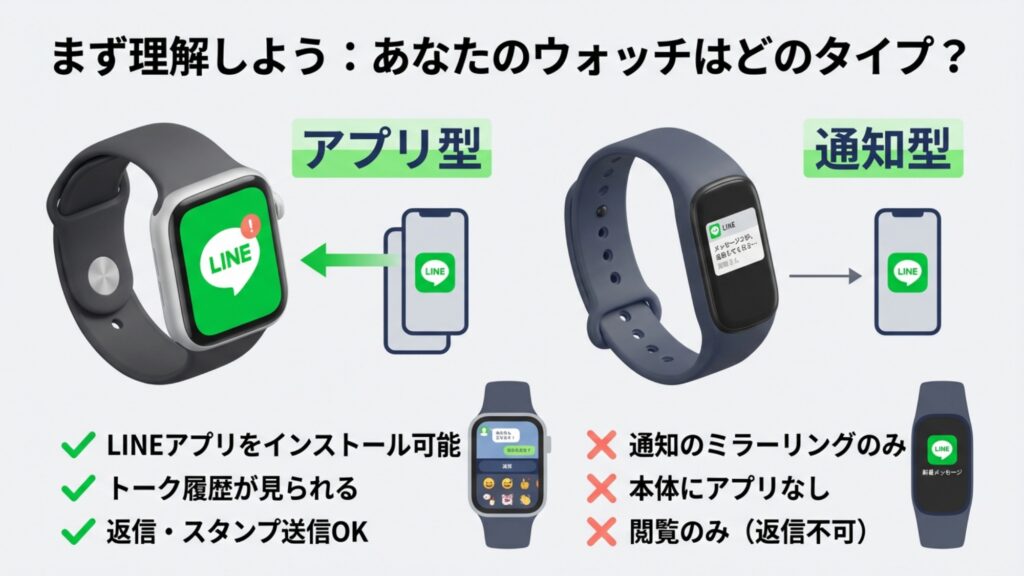
まず最初に整理しておきたいのが、お使いのスマートウォッチがどのタイプかという点です。実は「LINEの入れ方」と言っても、スマートウォッチのOS(基本ソフト)によって大きく分けて2つのパターンが存在します。ここを勘違いしていると、いつまで経っても設定が完了しないという事態に陥ってしまいます。
一つ目のパターンは、スマートウォッチ本体にLINEアプリそのものをインストールできるタイプです。代表的なのはApple Watchや、Galaxy Watch、Google Pixel Watchなどの「Wear OS by Google」を搭載した機種ですね。このタイプの場合、ウォッチ上でトーク履歴を遡って見たり、スタンプを送ったり、キーボードで返信したりと、スマホとほぼ同じような感覚でLINEを操作することが可能です。これらは「小さなスマホ」を手首につけているようなイメージですね。
二つ目のパターンは、多くの格安スマートウォッチや、Fitbit、Garminなどのヘルスケア機能に特化したバンドに見られる、「通知連携」のみに対応しているタイプです。ここが非常に重要なポイントなのですが、このタイプはスマートウォッチ本体にLINEアプリを入れることはできません。スマホに来た通知をBluetooth経由で「ミラーリング(鏡のように映す)」して表示するだけなので、ウォッチの中にアプリストアからLINEをダウンロードするという工程自体が存在しないのです。「LINEのアイコンがない!」と焦る方が多いですが、このタイプはそもそもアイコン自体が存在しない、あるいは通知が来た時だけ表示される仕様であることがほとんどです。
自分のウォッチがどちらのタイプかわからない場合は、製品の公式サイトやパッケージのスペック表を確認してみてください。「Wear OS」や「watchOS」という記載があればアプリが入る可能性が高いですし、独自OSの場合は基本的に「通知のみ」となります。まずはここをはっきりさせておくことが、解決への第一歩ですよ。
まずは自分のウォッチが「アプリ追加可能」な機種か、「通知のみ」の機種かを確認しましょう。これが分からないと、存在しない設定項目を探し続けることになってしまいます。
スマートウォッチでLINEをダウンロードする手順
もしお使いの機種が、先ほど説明した「アプリ追加に対応しているタイプ」(Apple WatchやWear OS搭載機など)であれば、実際にスマートウォッチへLINEアプリをダウンロードする手順に進みましょう。スマホにLINEが入っているからといって、自動的にウォッチにも入るとは限らないのが少しややこしいところです。
Apple Watchをお使いの場合は、iPhoneに入っている「Watch」アプリを開きます。「マイウォッチ」タブの中に「利用可能なAPP」というリストがあり、そこにLINEがあれば「インストール」をタップするだけでOKです。もしリストにない場合は、ウォッチ本体のホーム画面から「App Store」アイコン(青いAのマーク)をタップし、検索機能を使って「LINE」を探して入手してください。インストールが完了すると、ウォッチのホーム画面に馴染みのある緑色のLINEアイコンが追加されます。
次に、Pixel WatchやGalaxy WatchなどのWear OS搭載機の場合です。こちらも基本的にはウォッチ内の「Google Play ストア」からLINEを検索してインストールします。最近のモデルだと、スマホのセットアップ時に「スマホに入っているアプリをウォッチにも入れますか?」と聞かれることも多いので、そこでチェックを入れておけば自動で入っていることもありますね。
そして、ここからが一番のつまづきポイントなのですが、アプリをダウンロードしただけでは使えません。必ずウォッチ側でLINEアプリを一度起動してください。すると画面にQRコードが表示されます。これをスマホのカメラやQRコードリーダーで読み取り、スマホ側のLINEで「ログイン」を許可して初めて連携が完了します。「インストールしたのに使えない」という方の多くが、この最後の認証ステップを忘れてしまっているんです。
ダウンロード後は、必ずウォッチ側でLINEアプリを一度起動して、ログインや本人確認(QRコード認証など)を済ませてください。これをしないと連携が完了しません。
スマートウォッチにLINEがインストール出来ない原因
「対応機種のはずなのに、なぜかスマートウォッチにLINEがインストール出来ない」「ダウンロードボタンが押せない」という場合、いくつかの原因が複雑に絡み合っている可能性があります。焦らず一つずつ確認していきましょう。
最もよくある原因が、OSのバージョンが古いというケースです。LINEアプリは常に進化しており、古いOSのサポートを終了することがあります。スマホ側のLINEアプリは最新でも、ウォッチ側のOSバージョン(watchOSやWear OS)が古いまま止まっていると、互換性がなくなりインストールボタンが表示されなかったり、エラーが出たりします。まずはウォッチの設定画面から「システム」→「ソフトウェアアップデート」を確認し、最新の状態に更新してみてください。
次に疑うべきはストレージ容量の不足です。特に数年前のモデルや、音楽保存機能があるモデルを使っている場合に起きがちです。音楽データやウォッチフェイス(文字盤)、他のアプリを入れすぎて容量がいっぱいになっていると、当然ながら新しいアプリを入れるスペースがありません。「ストレージがいっぱいです」という警告が出ない場合もあるので、設定からストレージ使用状況をチェックし、不要なデータを削除して空き容量を確保しましょう。
また、意外な盲点として「通信環境」も挙げられます。ウォッチへのアプリインストールはBluetooth経由で行われることが多いですが、データ量が大きいと時間がかかったり、途中でタイムアウトしたりします。可能であれば、スマートウォッチを直接Wi-Fiに接続した状態でインストールを試すと、スムーズにいくことが多いですよ。
稀に、スマホ側のLINEアプリのバージョンが古すぎることが原因で連携に失敗することもあります。念のためスマホのアプリストアでLINEが最新版になっているかチェックしておきましょう。
基本的なスマートウォッチのLINE設定を確認
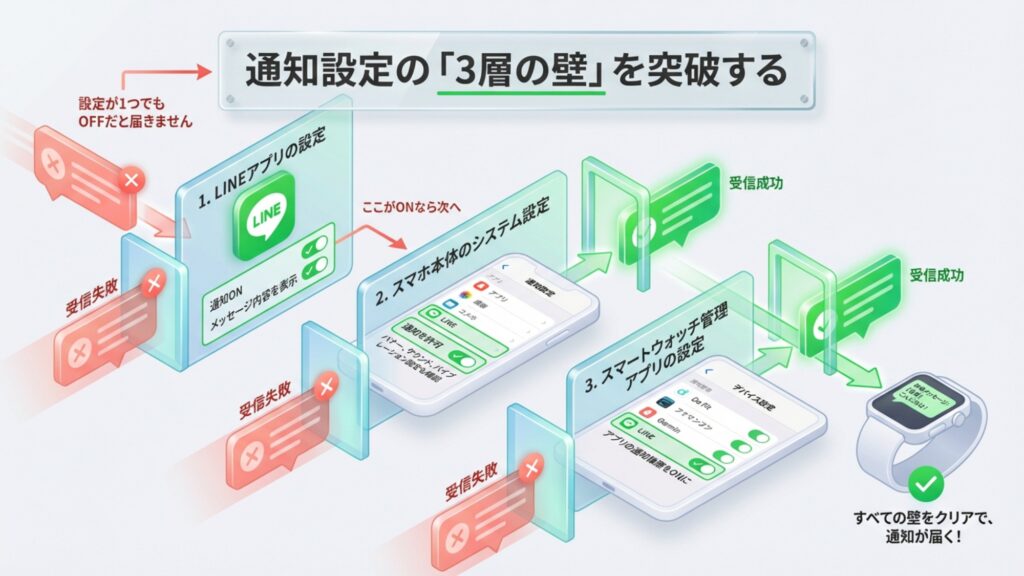
アプリのインストールが不要な「通知特化型」のスマートウォッチをお使いの方も、アプリを入れた方も、共通して必ず行わなければならないのが「専用管理アプリ」での設定です。ここが全ての司令塔になります。
Garminなら「Garmin Connect」、Fitbitなら「Fitbitアプリ」、Xiaomiなら「Mi Fitness」、その他格安系なら「Da Fit」や「GloryFit」など、製品には必ずペアリング用の親アプリが存在しますよね。この専用アプリの中に、「通知設定」「メッセージ通知」「アプリ通知」といった項目が必ずあります。ここを開いて、LINEのスイッチが確実に「ON」になっているかを確認してください。初期設定ではOFFになっていることも珍しくありません。
ここで注意したいのが、「アプリの通知許可」だけでなく、「スマホのシステム通知へのアクセス権限」も許可しているかという点です。Androidの場合、アプリをインストールした直後に「通知へのアクセスを許可しますか?」というポップアップが出ることがありますが、これをうっかり「許可しない」にしてしまうと、アプリは通知情報を読み取れなくなります。スマホの「設定」→「アプリと通知」→「特別なアプリアクセス」→「通知へのアクセス」から、管理アプリ(Da Fitなど)のスイッチがONになっているか見直してみてください。
また、非常に重要なのが「バックグラウンドでの実行許可」です。最近のスマホは省電力機能が優秀で、使っていないアプリを勝手に終了させようとします。管理アプリが裏でキル(停止)されてしまうと、その瞬間にウォッチへの通知転送も止まります。管理アプリの設定メニュー内に「バックグラウンド実行を許可」「常駐設定」といった案内があれば、必ずそれに従ってください。
Bluetoothの接続状況と再起動を試す
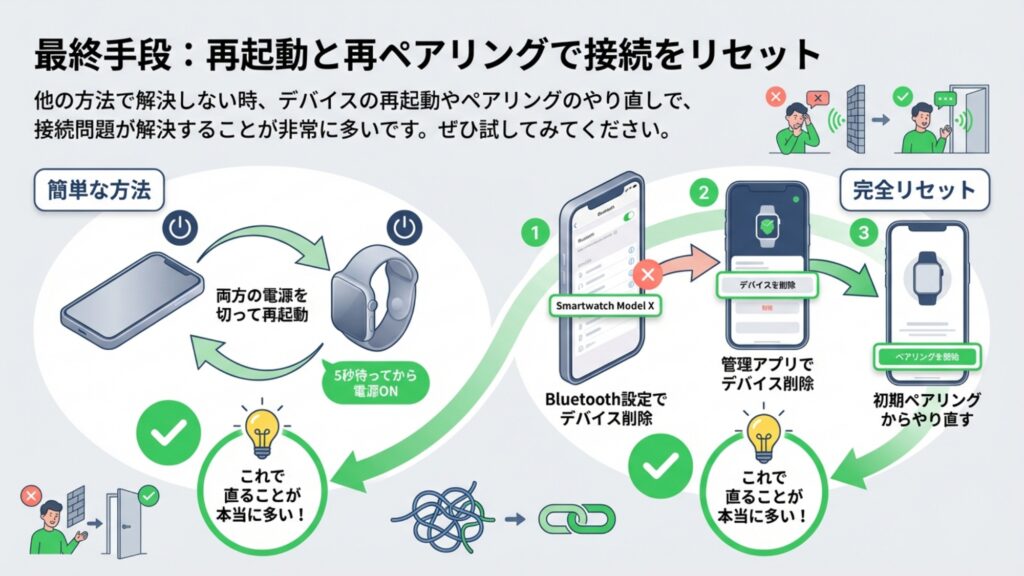
ここまで全ての設定を確認しても改善しない場合、問題はもっと根本的な「接続」にあるかもしれません。スマホの画面上では「接続済み」と表示されていても、内部的にはBluetoothの通信がスタック(フリーズ)していて、データが流れていないという現象は頻繁に起こります。
まずは簡単なリセットとして、スマホのBluetoothを一度OFFにし、5秒ほど待ってから再度ONにしてみてください。これで再接続された瞬間に、溜まっていた通知が一気に入ってくることがあります。また、機内モードが誤ってONになっていないか、おやすみモードが有効になっていないかも合わせて確認しましょう。
それでもダメなら、電子機器トラブルの特効薬、「再起動」を試します。面倒くさがらずに、スマートウォッチとスマホの両方の電源を一度完全に切り、入れ直してください。これだけで、メモリ内のゴミデータがクリアされ、嘘のように連携が復活することが本当に多いのです。私自身、1時間悩んで設定をいじくり回した挙句、再起動一発で直った時の脱力感は忘れられません。
再起動しても直らない場合の最終手段は、「ペアリングの解除と再接続」です。スマホのBluetooth設定からウォッチの登録を解除(デバイスを削除)し、管理アプリからもデバイスを削除します。その後、まるで初めて箱から出した時のように、最初からペアリング設定をやり直してみてください。設定ファイルが破損していた場合、これで正常に戻ります。
再起動しても直らない場合、思い切って一度ペアリングを解除し、最初から接続設定をやり直す(再ペアリング)のも有効な手段です。
スマートウォッチでLINE連携できない不具合の対処
基本的な導入手順はクリアしているのに、なぜか通知が来ない、あるいは返信ができないといった具体的な不具合に直面している方もいるでしょう。「通知は来るけど本文が出ない」「着信だけ通知されない」など、症状は様々です。ここからは、iPhoneやAndroidといったOS別の特性や、より深い設定項目について掘り下げて解説していきます。
正しいスマートウォッチのLINE通知設定を行う
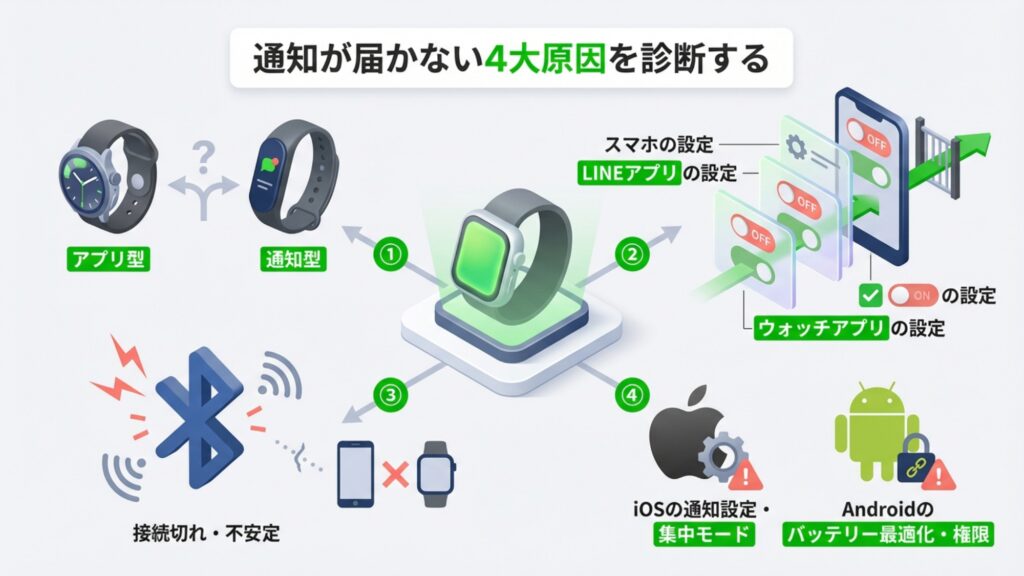
LINEの通知設定は非常に複雑で、「LINEアプリ本体」「スマホ本体の設定」「スマートウォッチ管理アプリ」の3箇所すべてが正しく設定されていないと機能しません。この「3重の壁」のどこか一つでも遮断されていると、ゴールであるスマートウォッチまで通知が届かないのです。
まず見直すべきは、LINEアプリ本体の設定です。LINEのホームタブにある歯車アイコン(設定)から「通知」を開きます。一番上の「通知」がオンになっているのは当然として、その下にある詳細設定も重要です。「一時停止」になっていないか確認しましょう。
そして、最も多くの人が見落としているのが「メッセージ内容を表示」の項目です。ここがオフになっていると、スマホのロック画面には「新着メッセージがあります」としか表示されませんよね?スマートウォッチは基本的にこの「ロック画面の通知内容」を読み取って転送しています。つまり、ここがオフだとウォッチ側にも「新着メッセージがあります」としか表示されず、「誰から?内容は?」という一番知りたい情報が分からない状態になります。プライバシーが気になる気持ちは分かりますが、ウォッチで内容を確認したい場合は、この設定をオンにする必要があります。
また、「通知サウンドとバイブレーション」の設定も確認しておきましょう。ここが「静音」になっていると、通知自体は来ていても気づかない可能性があります。
スマートウォッチのLINE通知が来ないiPhoneの対処
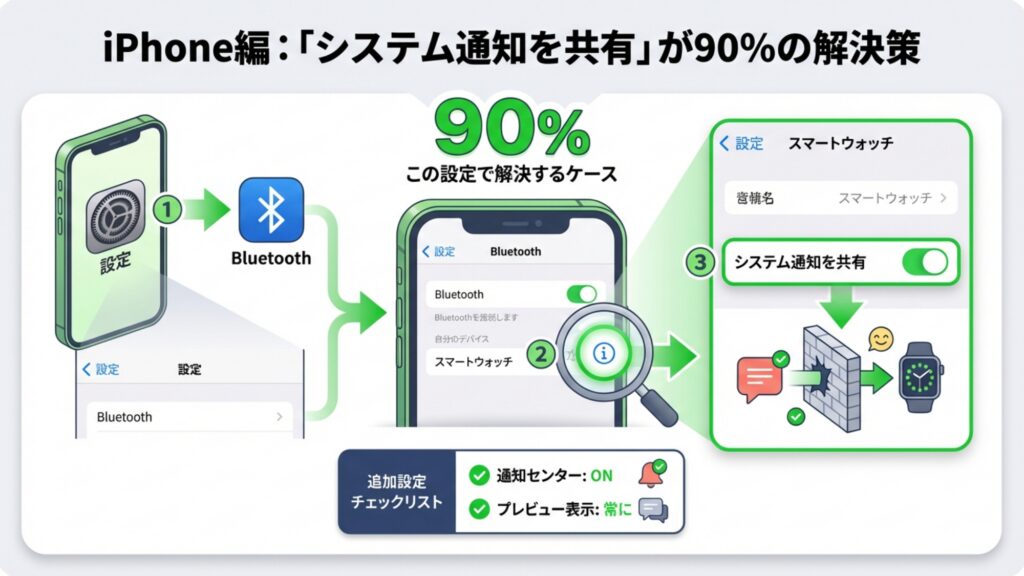
iPhoneをお使いの方でスマートウォッチのLINE通知が来ない場合、最大のチェックポイントにして最大の落とし穴が「システム通知を共有」の設定です。これはiPhone特有の設定で、Androidにはありません。
設定方法は以下の通りです。iPhoneの「設定」→「Bluetooth」を開き、「自分のデバイス」リストにあるスマートウォッチの名称を探します。その右横にある「i」マーク(インフォメーションマーク)をタップしてください。その中に「システム通知を共有」というスイッチがあります。これがOFFになっていると、iPhoneに来た通知が外部デバイス(ウォッチ)に転送されません。ここを必ずONにしてください。設定を変更した後は、一度Bluetoothをオフ/オンするか、ウォッチを再接続すると確実です。
次に、iPhoneの「設定」→「通知」→「LINE」の設定も重要です。「通知を許可」がオンになっているのはもちろんですが、その下の「通知センター」にチェックが入っているか確認してください。スマートウォッチによっては、この通知センターに履歴が残る通知だけを拾う仕組みのものがあります。ここがオフだとウォッチに飛ばないことがあります。
さらに、「プレビューを表示」の設定です。これが「しない」になっていると、先ほどのLINEアプリ設定と同様に、ウォッチ側で本文が見られません。「常に」または「ロックされていない時のみ」にしておくのが無難です。Appleの公式サイトでも、通知設定に関する詳細が解説されていますので、どうしても解決しない場合は参照してみるのも良いでしょう。(出典:Apple公式サイト『iPhoneで通知設定を変更する』)
※以下の表は横にスクロールできます
| 確認項目 | 設定場所 | 推奨設定 |
|---|---|---|
| システム通知を共有 | Bluetooth設定 > デバイス詳細 | ON(最重要) |
| 通知センター | 設定 > 通知 > LINE | チェックを入れる |
| プレビュー表示 | 設定 > 通知 > LINE | 常に(デフォルト) |
スマートウォッチとLINE連携をAndroidでする注意点
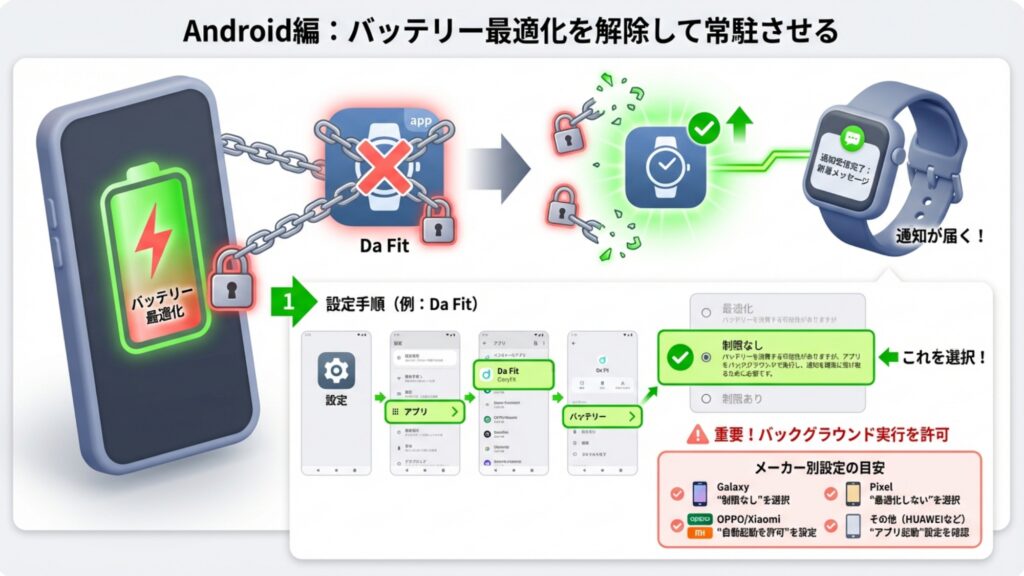
AndroidスマホでスマートウォッチとLINE連携をする際に最も大きな壁となるのが、スマホメーカー独自の強力な「バッテリー最適化(省電力)」機能です。Androidは自由度が高い反面、バックグラウンドで動くアプリを「電池の無駄遣い」とみなして、ユーザーの許可なく強制終了させる機能が標準で備わっています。
これが作動するとどうなるか。スマホの画面を消してポケットに入れた数分後には、スマートウォッチの管理アプリ(Garmin ConnectやDa Fitなど)がキルされ、Bluetooth接続が切断され、LINE通知が一切届かなくなります。「画面をつけている時は通知が来るのに、スリープすると来ない」という症状なら、ほぼ間違いなくこれが原因です。
これを防ぐためには、「設定」→「アプリ」から管理アプリを選び、「バッテリー」や「電池の使用量」といった項目へ進みます。そこで「制限なし」「最適化しない」「バックグラウンドでの使用を許可」などを選択する必要があります。メーカーによって名称が大きく異なり、例えばGalaxyなら「制限なし」、Pixelなら「最適化しない」、OPPOやXiaomiなら「自動起動を許可」や「アプリロック」といった設定が必要になることもあります。
OppoやXiaomi、Huaweiなどの機種は特にタスクキル(アプリ強制終了)の機能が強力です。通知が来なくなったら、まずはアプリが裏で生きていたかを確認してみてください。アプリの履歴画面で管理アプリをロック(鍵マークをつける)するのも有効です。
スマートウォッチからLINE返信できない時の対策
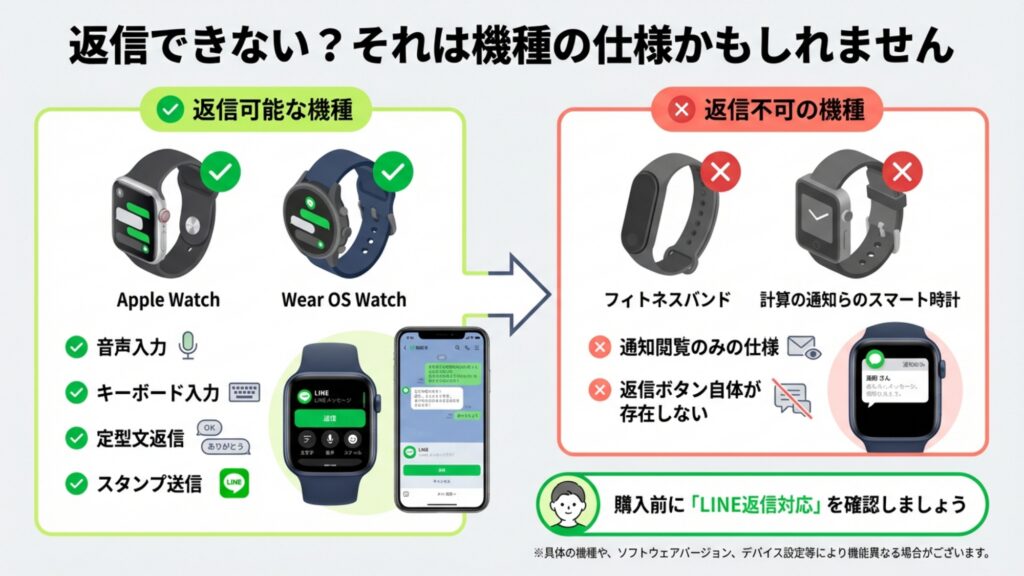
「通知は読めるようになったけど、スマートウォッチからLINE返信できないのが不便」という声をよく聞きます。これに関しては、設定の問題というよりは機種の仕様である可能性が高いことを理解しておく必要があります。
Apple WatchやWear OS搭載(Pixel Watch, Galaxy Watchなど)の高機能モデルであれば、マイクを使った音声入力や、画面上のキーボード入力、あるいは事前に登録した定型文での返信が可能です。これらはウォッチ側にOSが入っており、高度な処理ができるからこそ実現できる機能です。
しかし、数千円〜1万円台の独自OSを搭載したスマートウォッチの多くは、仕組み上「通知を見るだけ(Viewer)」の仕様になっており、そもそも返信機能自体が搭載されていません。画面に「返信」ボタンがない場合は、残念ながらそのウォッチでは返信ができない仕様だと諦めるしかありません。
もしお使いの機種が「返信対応モデル」であるにも関わらず出来ない場合は、LINEアプリ内の「スマートウォッチ」設定(Apple Watchの場合)や、ウォッチ側のマイク権限を確認しましょう。Androidの場合、通知領域に表示される「クイック返信」機能を利用しているため、Android側の通知設定で「通知にアクションと返信を提案」などの項目がオフになっていると、返信ボタンが出ないこともあります。
また、定型文返信しかできないモデルの場合、管理アプリ側で事前に「OK」「あとで連絡します」などの定型文を登録しておかないと、返信画面が出てこないこともあります。一度管理アプリの「その他設定」などを隅々までチェックしてみることをお勧めします。
スマートウォッチでLINE連携できないトラブルまとめ
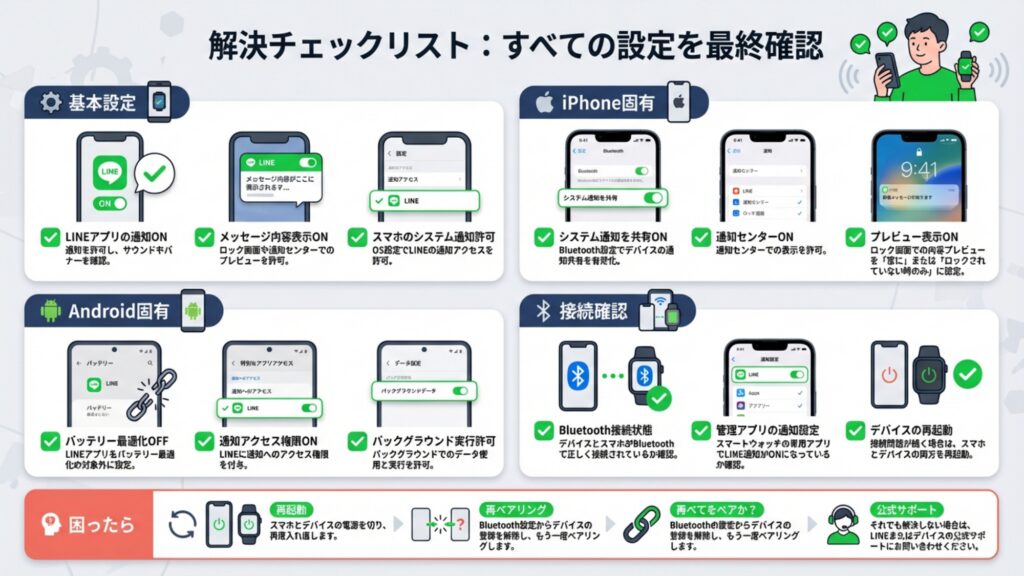
今回は、スマートウォッチとLINEが連携できない原因と解決策について、導入から応用まで幅広く解説してきました。長くなってしまいましたが、お使いのスマートウォッチの症状と合致する解決策は見つかりましたでしょうか。
結局のところ、うまくいかない原因の多くは「通知許可の漏れ」か「バックグラウンド処理の制限」、あるいは「機種自体の仕様」のどれかに当てはまることがほとんどです。iPhoneなら「システム通知の共有」と「プレビュー表示」、Androidなら「バッテリー最適化の解除」など、OSごとの癖(クセ)を理解しておくだけで、トラブルの8割は解決できると私は感じています。
「壊れているのかな?」と諦めてしまう前に、ぜひ一度スマホとウォッチの設定を一から見直してみてください。特に再起動や再ペアリングは、どんな複雑な設定変更よりも効果があることが多いです。手元でサッとLINEを確認できる便利さは、一度味わうと手放せなくなります。あなたのスマートウォッチライフが、より快適なものになることを応援しています!
※本記事の情報は一般的な解決策をまとめたものです。機種やOSのバージョンによって操作画面や項目名が異なる場合がありますので、詳細は各メーカーの公式サイトをご確認ください。