
毎日の育児記録、本当に大変ですよね。
授乳やおむつ替えのたびにスマホを取り出して、アプリを開いて記録する作業は、回数が重なると想像以上の負担になります。「あ、今の時間記録し忘れた!」と後から思い出して時間を修正することもしょっちゅうあるのではないでしょうか。
実は私も、子供が生まれたばかりの頃は記録漏れやスマホ操作の手間に悩んでいました。そんな時に知ったのが、ぴよログとスマートウォッチを連携させる方法です。
手元の時計だけでサッと記録ができれば、抱っこ中で両手が塞がっていても、暗い寝室でスマホの画面を光らせたくない時でも大丈夫。
この記事では、ぴよログをスマートウォッチで活用するための具体的な方法や、対応している機種について、私の経験も交えながら詳しくご紹介していきます。
ポイント
- ぴよログが使えるスマートウォッチの種類と対応状況がわかります
- Apple WatchやWear OS搭載機での具体的な活用法を学べます
- 2人目育児やトラブル時の対処法など実践的な知識が得られます
- XiaomiやFitbitなど独自OS機種での利用可否についても解説します
ぴよログ対応スマートウォッチの基礎知識
まずは、どのスマートウォッチならぴよログが快適に使えるのか、その基本から押さえておきましょう。スマートウォッチと一口に言っても、実は搭載されているOSによって「できること」が大きく違います。ここを間違えると「買ったのに使えなかった」という悲劇が起きてしまうので、選び方が非常に重要になります。
スマートウォッチで育児がおすすめな理由
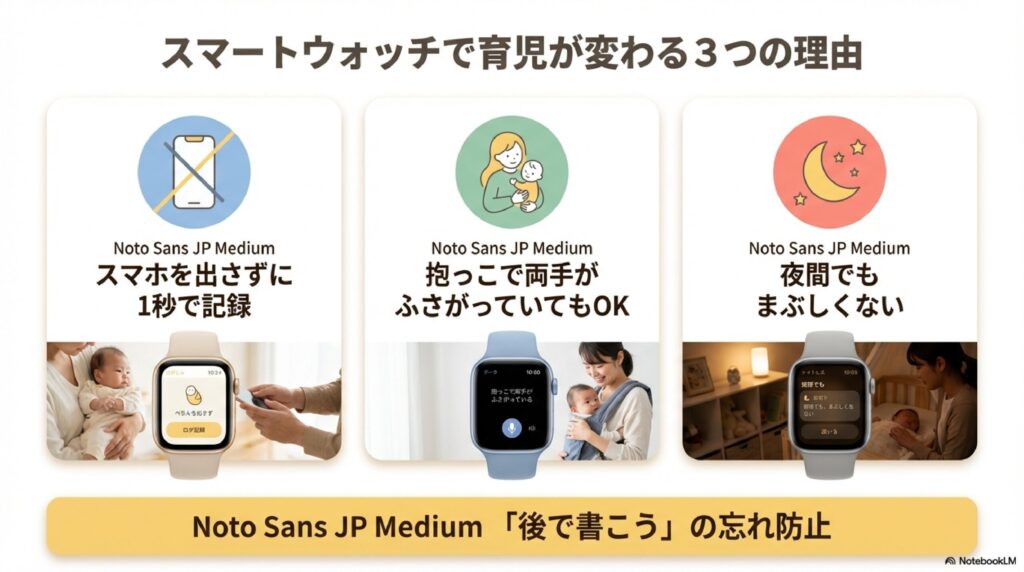
育児中にスマートウォッチをおすすめする最大の理由は、何といっても「スマホを出さずに記録できる」という圧倒的な手軽さに尽きます。これは実際に体験してみると革命的な便利さです。例えば、赤ちゃんがミルクを吐き戻してしまって両手が汚れている時や、お風呂上がりのバタバタしている時、あるいは抱っこ紐で寝かしつけをしていてポケットのスマホが取り出せない時など、育児中は「スマホを操作できない場面」の連続ですよね。
そんな時、手首のスマートウォッチを数回タップするだけで「おしっこ」や「寝た」という記録ができれば、ストレスが劇的に減ります。「後で記録しよう」と思っていて忘れてしまう、あの小さな罪悪感からも解放されます。また、スマホをどこに置いたか忘れてしまっても、手元で操作できるのは本当に助かります。産後は睡眠不足で記憶力も低下しがちなので、「あれ、スマホどこだっけ?」と探す時間は意外と大きなロスになります。時計なら常に腕にあるので、探す手間がありません。
さらに、授乳タイマー機能を使えば、次の授乳時間も手元でパッと確認できるので、頭の中のタスクを一つ減らせる感覚がありました。「前回の授乳から何時間空いたかな?」と考える時に、わざわざアプリを開かなくても、手首を見るだけで「前回から2時間30分経過」といった情報が視覚的に飛び込んでくるのは非常に便利です。特に夜間の授乳対応では、暗い部屋で明るいスマホ画面を見ると目が冴えてしまうことがありますが、スマートウォッチなら画面輝度を最低にしておけば、睡眠への影響も最小限に抑えられます。このように、単なる記録ツールとしてだけでなく、親の負担を物理的にも精神的にも軽くしてくれるパートナーとして、スマートウォッチは非常に優秀なのです。
ここがポイント
- 抱っこ紐や授乳中で両手が塞がっていても記録が可能
- 「後で書こう」による記録漏れを防げる
- スマホを探す手間がなくなり、時短につながる
- 夜間の授乳時も、目に優しい明るさで時間確認ができる
各種スマートウォッチのぴよログ対応状況
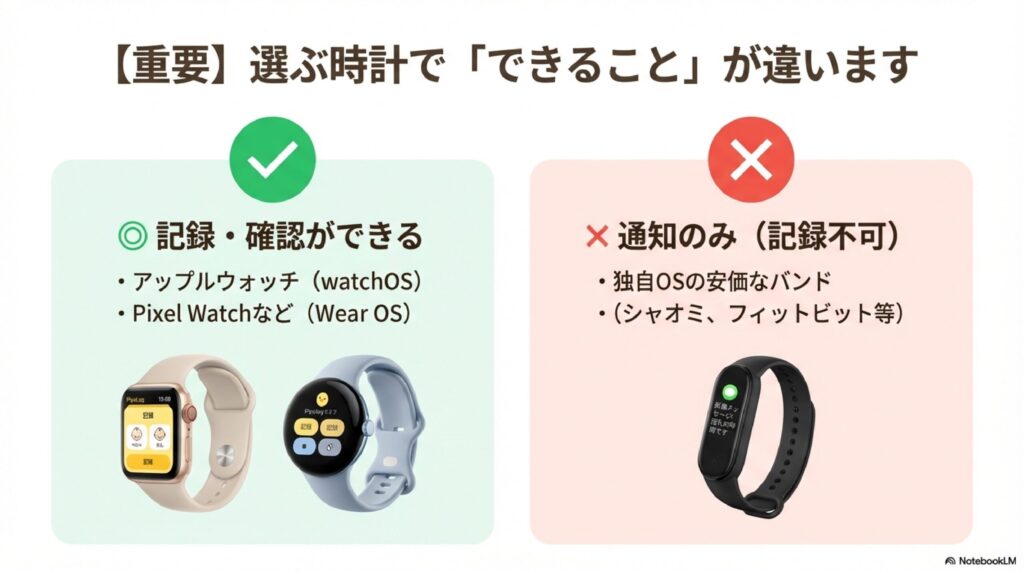
「スマートウォッチなら何でもぴよログが使える」と思っていると、購入後に後悔することになります。実は、スマートウォッチの中身であるシステム(OS)によって、ぴよログへの対応レベルが全く異なります。大きく分けると、「フル機能が使えるもの」「主要機能が使えるもの」「通知しか受け取れないもの」の3パターンがあります。それぞれの特徴をしっかり理解しておきましょう。
| 種類・OS | 記録入力 | 履歴閲覧 | 通知受取 | 特徴 |
|---|---|---|---|---|
| Apple Watch (watchOS) |
◎ フル機能 |
◎ 詳細確認可 |
◎ | iPhoneユーザーならこれ一択。音声入力(Siri)やコンプリケーションなど機能が最も充実。 |
| Android系 (Wear OS) |
○ 主要機能 |
○ 履歴確認可 |
◎ | Pixel WatchやGalaxy Watchなどが該当。記録や確認など必要十分な機能が利用可能。 |
| その他 (独自OS) |
× 不可 |
× 不可 |
△ 通知のみ |
Xiaomi、Fitbit、Huawei、Garminなどの多くが該当。アプリ自体が入らないため操作は不可。 |
このように、ぴよログのアプリ自体をインストールして、時計の画面をタップして操作できるのは、基本的にApple WatchかWear OS搭載のスマートウォッチに限られます。これらは「小さなスマートフォン」が腕にあるようなもので、アプリを追加して機能を拡張できるのが強みです。
一方で、XiaomiのSmart BandシリーズやFitbit、Garminなどの多くの機種は、メーカー独自のOSを採用しています。これらはバッテリー持ちが良く、健康管理機能に優れているというメリットがありますが、サードパーティ製アプリ(ぴよログなど)を自由に追加することができません。そのため、スマホに来た「授乳時間のアラーム」などの通知を時計で受け取ることはできても、時計側から「うんちをした」「寝た」という記録を入力することはできないケースがほとんどなので注意が必要です。「ぴよログのためにスマートウォッチを買ったのに、記録できなかった!」とならないよう、購入前には必ずOSの種類を確認してください。
OSの見分け方
製品のスペック表や公式サイトで「搭載OS」の欄をチェックしましょう。「Wear OS by Google」と記載があればAndroidスマホでぴよログアプリが使えます。「watchOS」ならApple Watchです。それ以外の記載(例:Zepp OS、HarmonyOSなど)の場合は、基本的にぴよログアプリは非対応と考えた方が無難です。
ぴよログのスマートウォッチでアンドロイドは?
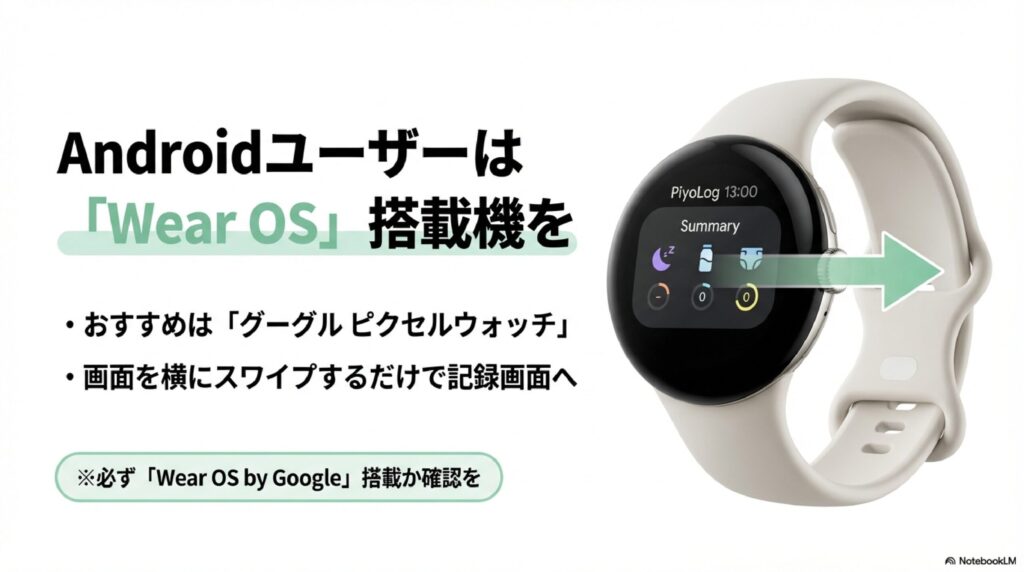
「iPhoneじゃなくてAndroidを使っているんだけど、スマートウォッチでぴよログは使えるの?」と不安に思う方も多いはずです。日本ではiPhoneユーザーが多いので情報が埋もれがちですが、結論から言うと、Androidスマホでも「Wear OS by Google」を搭載したスマートウォッチなら、ぴよログを非常に便利に使えます。
Androidユーザーがスマートウォッチを選ぶ際の鉄則は、「Wear OS by Google」が入っているかどうかを確認することです。このOSが入っていれば、Google Playストアからウォッチ版のぴよログアプリを直接ダウンロードできます。機能面でも、育児記録の入力(アイコンをタップするだけ)、最近の記録の履歴確認、授乳タイマーのセットなど、日常使いに必要な機能はほぼ全て網羅されています。
特に便利なのが「タイル」機能です。これはスマホでいうウィジェットのようなもので、ウォッチフェイス(時計の文字盤)を横にスワイプするだけで、指定した機能にアクセスできる機能です。ぴよログのタイルを設定しておけば、アプリ一覧からアイコンを探して起動する必要すらありません。スワイプ一発で「前回の授乳から何時間経過したか」が表示され、そのままタップすれば記録画面に飛ぶことができます。このスピード感は、忙しい育児中には本当にありがたいものです。
ただし、注意点としては、Apple Watchにおける「Siriショートカット」のような高度な音声連携機能は、Android版では標準機能としては少し設定が複雑だったり、機種によって使い勝手が異なったりする場合があります。とはいえ、画面タップでの記録の手軽さはApple Watchに引けを取りません。「Androidだから」といって諦める必要は全くありませんので、ぜひWear OS搭載機を検討してみてください。
ぴよログはグーグルウォッチで使える?
最近、テレビCMなどでもよく目にするGoogle純正のスマートウォッチ「Google Pixel Watch」。デザインも可愛らしく気になっているパパママも多いと思いますが、「これでぴよログは使えるの?」という質問をよく受けます。答えは、バッチリ使えます。むしろ相性は抜群です。
なぜなら、Pixel Watchの中身はGoogleが作った「Wear OS」そのものだからです。私が実際にPixel Watchでぴよログを使ってみて感じたのは、その操作のスムーズさと画面の見やすさです。丸いドーム状の画面は、指でスワイプした時の感触が良く、誤操作も少ないように感じました。
具体的な使い勝手としては、まずGoogle Playストアからウォッチ単体でぴよログをインストールします。その後、スマホ側のぴよログアプリと同期設定を行えば準備完了です。Pixel Watchの画面上に「おしっこ」「うんち」「寝る」「起きる」「母乳」「ミルク」といった主要なアイコンを並べることができ、これらをタップするだけで記録が完了します。もちろん、記録したデータは瞬時にクラウド経由でパートナーのスマホとも共有されます。
また、Pixel WatchはGoogleアシスタントとの連携が強力です。現状のぴよログアプリ自体がGoogleアシスタントでの音声入力にどこまで完全対応しているかはアップデート状況によりますが、将来的な機能拡張の可能性も含めて、Androidユーザーにとっては最も安定した選択肢と言えるでしょう。「Fitbit」の健康管理機能も統合されているので、育児でボロボロになりがちな親自身の睡眠スコアやストレスレベルを管理できるのも、隠れた大きなメリットです。
Pixel Watchでの活用イメージ
- 授乳中: 片手でウォッチを操作してタイマー開始。
- 寝かしつけ: 暗闇でも有機EL画面で眩しくなく時間をチェック。
- 外出時: スマホをバッグに入れたまま、排泄記録を入力。
XiaomiスマートウォッチやFitbitとぴよログ
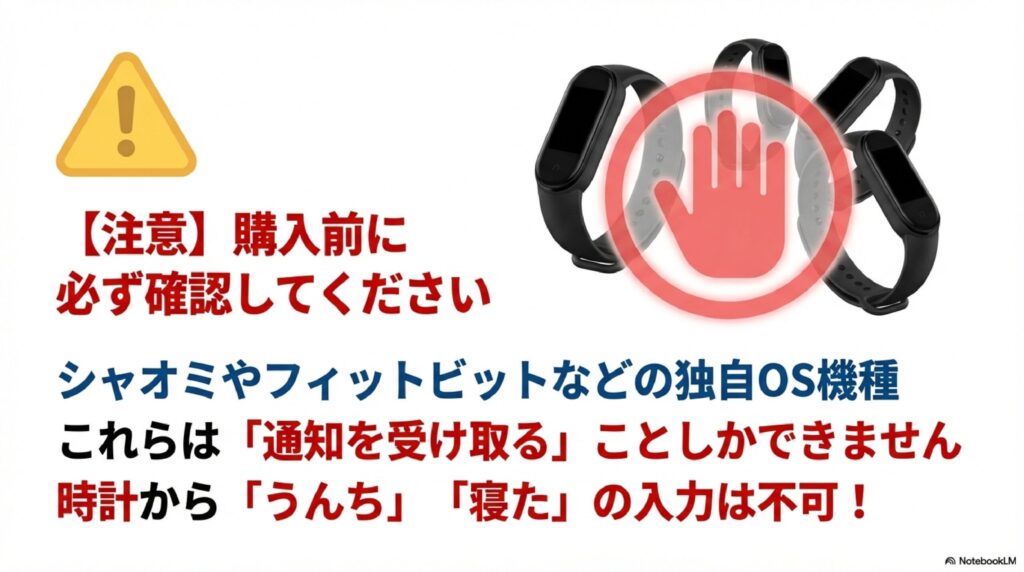
一方で、圧倒的なコストパフォーマンスで人気のXiaomi(シャオミ)の「Smart Band」シリーズや、健康管理に定評のある「Fitbit」などの独自OSを搭載したスマートウォッチはどうでしょうか。「安いし、バッテリーも2週間くらい持つからこれにしたい」と考える方も多いと思いますが、ぴよログとの連携に関しては注意が必要です。残念ながら、これらはぴよログのアプリをウォッチ本体にインストールすることができません。
これはハードウェアの性能の問題ではなく、搭載しているOSがサードパーティ製アプリ(外部の開発者が作ったアプリ)の自由な追加を許可していない、あるいは仕様が異なるためです。そのため、Apple WatchやPixel Watchのように「時計の画面に排泄アイコンを出して、それをタップして記録する」という使い方は物理的に不可能です。
「じゃあ全く使えないの?」というと、そうではありません。スマホ側で設定した「通知」を手元で受け取ることは可能です。例えば、ぴよログには「授乳タイマー」や「設定した時間にアラームを鳴らす」機能がありますよね。この通知をスマホが受け取った際、Bluetooth接続されたスマートウォッチが振動して教えてくれる、という使い方は多くの機種で可能です。「記録までは時計でしなくてもいいけど、授乳の時間だけは絶対に見逃したくない」「子供が寝ているから音を出さずに、腕の振動で時間を知りたい」というニーズであれば、XiaomiやFitbitでも十分に役立ちます。
また、Fitbitの一部の上位機種(Versa 3やSenseなど)は過去にサードパーティアプリに対応していた時期もありましたが、現在はGoogle傘下となりWear OSへの移行が進んでいる過渡期にあります。最新の状況としては、「Wear OS非搭載の機種では記録不可」と覚えておくのがシンプルです。安価なバンド型デバイスを選ぶ際は、「記録用ではなく、通知受取用」と割り切って使うのが賢い選択です。
ぴよログをスマートウォッチで徹底活用
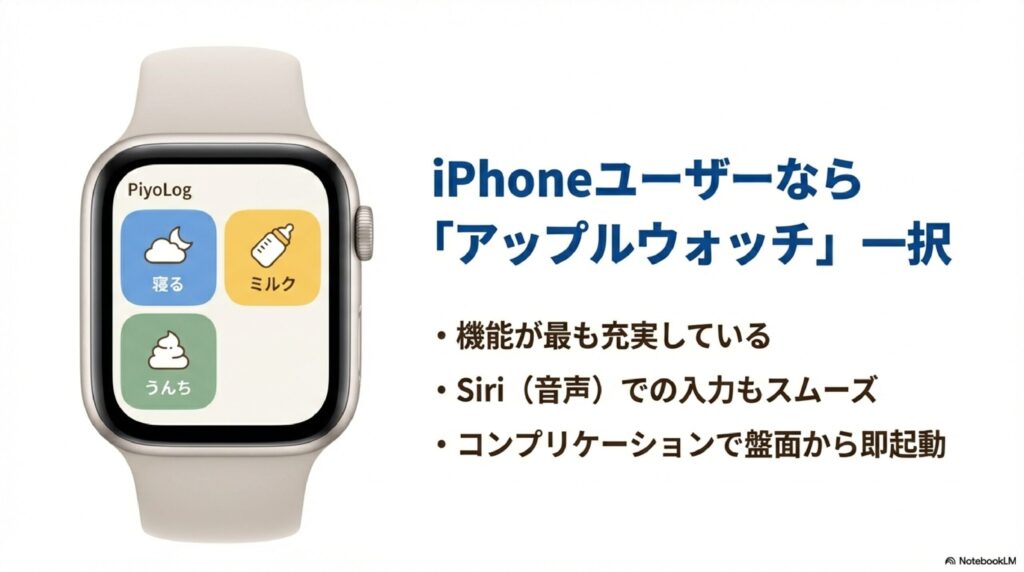
ここからは、スマートウォッチユーザーの中で最も利用者が多いApple Watchを中心に、ぴよログを骨の髄まで使い倒すための具体的な設定や、知っておくと便利なテクニックを深掘りしていきます。単にインストールするだけでなく、設定を少し工夫するだけで使い勝手が天と地ほど変わりますよ。
ぴよログのアップルウォッチ活用とプレミアム
Apple Watchでぴよログを使う場合、無料版のままでも基本的な機能は十分に便利ですが、月額制の「プレミアムプラン」に加入することで、さらに痒い所に手が届く機能が解放されます。ここでは、無料版とプレミアム版でApple Watchでの体験がどう変わるのかを解説します。
まず、無料版でもできることは以下の通りです。
- 排泄、睡眠、食事などの基本記録の入力
- 直近の記録の閲覧
- 授乳タイマーの使用
これだけでも「スマホを出さずに記録」という最大の目的は達成できます。しかし、プレミアムプランになると、ここに「Siriショートカットの高度なカスタマイズ」や「よりリッチなデータ表示」といった要素が加わります。特にSiriショートカットに関しては、プレミアムプラン限定の機能というわけではありませんが、プレミアムに加入して広告を非表示にしたり、データをPDF出力したりといった母艦(スマホアプリ)側の機能強化と合わせることで、トータルでの育児記録環境が整います。
また、Apple Watchでの操作において地味に効いてくるのが「反応速度」や「同期の安定性」です。プレミアムプランだからといって通信速度が変わるわけではありませんが、大量の写真やデータを保存できるプレミアム環境の方が、長期間の育児記録を管理する上では安心感があります。
私の個人的な推奨としては、「まずは無料版でApple Watchとの連携を試す」のがベストです。基本的な「ウォッチからの記録」「タイマー確認」といった機能は無料版のままでも制限なく問題なく使えます。「もっと細かく音声で操作したい」「広告が邪魔」と感じた段階で、プレミアムへの加入を検討すれば十分です。いきなり課金する必要はありませんので、まずは手持ちの環境で試してみてください。
ぴよログのApple Watch設定の基本
Apple Watchでぴよログを使い始めるための設定は、実はとても簡単です。しかし、初めてApple Watchを使う方にとっては「どこからアプリを入れるの?」と迷うこともあるかもしれません。ここでは確実な手順をステップバイステップで解説します。
基本的には、iPhoneにぴよログがインストールされていて、iPhoneの設定で「アプリの自動インストール」がオンになっていれば、自動的にApple Watchにもアプリが表示されます。しかし、手動管理にしている場合は以下の手順が必要です。
手動インストールの手順
- iPhoneのホーム画面から黒いアイコンの「Watch」アプリを開きます。
- 画面下部の「マイウォッチ」タブを選択し、一番下までスクロールします。
- 「利用可能なAPP」というリストの中に「ぴよログ」があるはずなので、右側のオレンジ色の「インストール」ボタンをタップします。
- インストールが完了すると、リストの上の「Apple Watch上のAPP」というエリアにぴよログ移動します。
インストールができたら、Apple Watchのデジタルクラウン(横のネジ)を押してアプリ一覧画面を表示し、ひよこのマークのアイコンをタップして起動してみましょう。初回起動時のみ、データの同期に少し時間がかかることがありますが、iPhone側でぴよログを開いた状態で待機するとスムーズに進みます。
もし、起動しても「iPhoneでログインしてください」といったメッセージが出続ける場合は、一度iPhone側でログアウトし、再ログインしてみてください。それでも直らない場合は、Bluetoothがオフになっていないか、機内モードになっていないかを確認しましょう。この初期設定さえクリアすれば、あとは快適な手元記録ライフが待っています。
ぴよログのアップルウォッチコンプリケーション
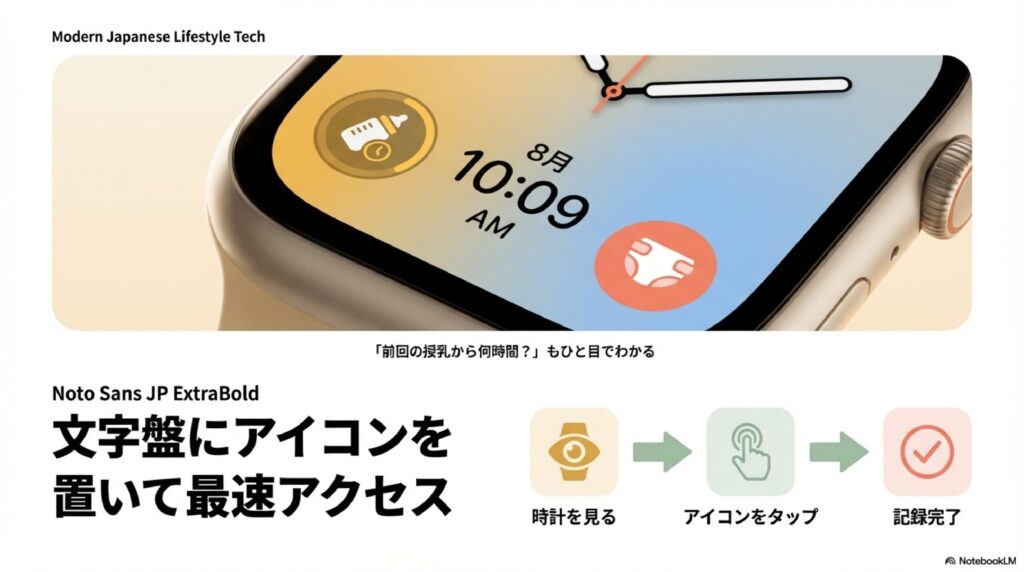
Apple Watchを使うなら絶対に設定してほしいのが「コンプリケーション」です。「コンプリケーション」とは、時計の文字盤(ウォッチフェイス)の上に、アプリのアイコンや小さな情報を常駐させる機能のことです。これを設定するかしないかで、利便性に10倍くらいの差が出ると言っても過言ではありません。
通常、アプリを開くには「メニュー画面を表示」→「アイコンを探す」→「タップ」という手順が必要ですが、コンプリケーションを設定しておけば、時計を見た瞬間にそこにあるアイコンをワンタップするだけで記録画面を呼び出せます。これは、夜中の眠い時や、子供が泣いて焦っている時に本当に助かります。
さらにすごいのは、単にショートカットとして使えるだけではありません。ぴよログのコンプリケーションは、文字盤上に情報を表示することも可能です。例えば、以下のような表示ができます。
- 授乳タイマー: 前回の授乳から何分経過したかを常に表示。
- 直近の記録: 最後にいつ寝たか、いつおむつを替えたかを表示。
- 多機能枠: 大きい枠を使えば、グラフや詳細なステータスを表示できることも。
「今、起きてから何時間経ったっけ?」と気になった時に、アプリを開くまでもなく、腕を見るだけで答えがわかるのは感動的に便利です。おすすめの文字盤は「インフォグラフ」や「モジュラー」など、多くのコンプリケーションを配置できるタイプです。これらの中央や四隅にぴよログを配置して、自分だけの「最強育児ウォッチ」を作り上げてください。
ぴよログのApple Watchで2人目を表示
兄弟姉妹がいる場合、「2人目の記録はどうやってつけるの?」という悩みは必ず出てきます。ぴよログは複数人の管理に対応していますが、画面の小さなApple Watchでどうやって切り替えるのか、少し不安ですよね。でも安心してください、ちゃんと対応しています。
基本的な仕様として、Apple Watchのぴよログアプリは、「iPhone側で最後に選択・表示していたお子さんのデータ」を表示するようになっています。つまり、iPhoneで上の子の記録画面を開いていれば、Watch側も上の子の記録モードになります。切り替えたい時は、Watchアプリ内のメニューから「記録する子供の切り替え」を行うことも可能です(バージョンによってUIが異なる場合がありますが、基本的には設定やメニュー内に切り替え項目があります)。
しかし、いちいち切り替えるのは面倒ですよね。そこで活用したいのが「Siriショートカット」です。これはiPhoneの「ショートカット」アプリを使って、特定のフレーズに動作を割り当てる機能です。
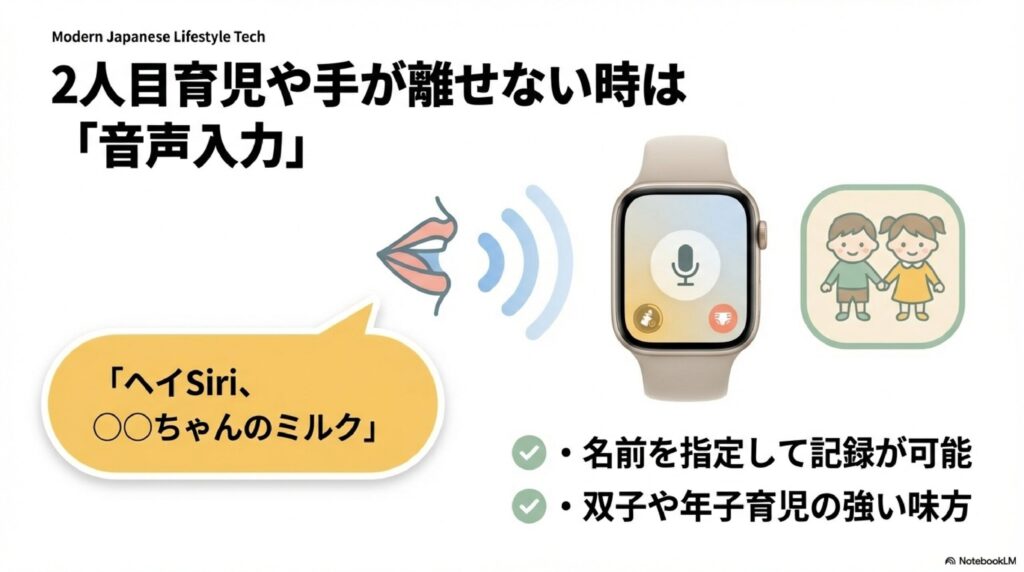
例えば、「ヘイSiri、たろうくんのうんち」「ヘイSiri、はなちゃんのミルク」といった具合に、名前を含めたフレーズを登録しておきます。こうすれば、Watch側の表示がどちらになっていようと、Siriに話しかけるだけで特定の子の記録をピンポイントで入力することができます。
2人育児、特に年子や双子の育児は本当に目が回る忙しさで、手がいくらあっても足りません。画面操作すら惜しい状況では、この音声入力との組み合わせが最強の時短テクニックになります。最初は設定が少し手間に感じるかもしれませんが、一度設定してしまえば、その後の数年間の負担が大きく減りますので、ぜひトライしてみてください。