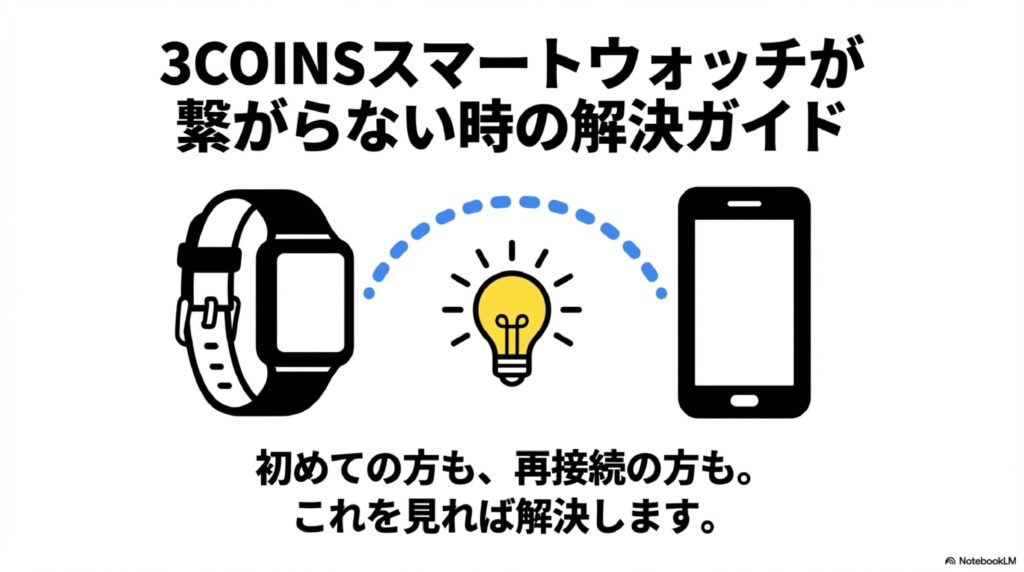
せっかく購入した3COINSのスマートウォッチ(デバイスバンド)、ワクワクして開封していざ設定しようとしたのに、スマートフォンとペアリングできないと本当に焦ってしまいますよね。パッケージはおしゃれだし、機能も充実していそうで期待していたのに、最初の接続でつまずくと「もしかして初期不良?」と不安になってしまうのも無理はありません。
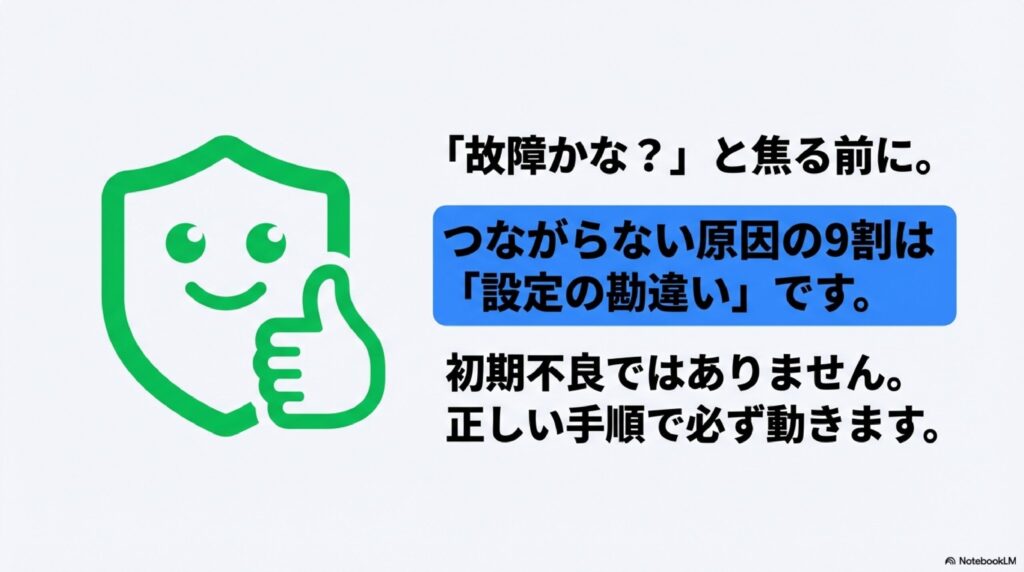
実は何を隠そう、私自身もガジェット好きとして様々なスマートウォッチを触ってきましたが、この「スリコのデバイスバンド」を初めて設定したときは、何度やってもエラーが出てしまい、頭を抱えた経験があります。しかし、その後の検証で分かったのは、つながらない原因の9割以上が、Bluetoothの通信仕様に関するちょっとした誤解や、スマートフォンのセキュリティ設定によるブロックにあるということです。
この記事では、3COINSのスマートウォッチ(GHW-01、GHW-01C、デバイスバンドplusなど)がペアリングできない原因を徹底的に洗い出し、誰でも試せる技術的な解決策を一つひとつ丁寧に、かつ専門用語を噛み砕いて解説していきます。これを読めば、あなたの手元にあるデバイスバンドもきっと元気に動き出すはずです。
ポイント
- スマホの設定画面から繋ぐと失敗する「Bluetoothの罠」と回避策
- AndroidやiPhoneごとの「権限設定」の落とし穴と修正手順
- 通知が来ない、画面が点かない時のハードウェア的なチェックポイント
- 完全に手詰まりになった時の「強制初期化(フルリセット)」の具体的なやり方
3coinsスマートウォッチペアリングできない訳
まずは、なぜ多くのユーザーが同じようにペアリングで失敗してしまうのか、その構造的な理由を紐解いていきましょう。スマートウォッチは、ワイヤレスイヤホンやスピーカーとは異なり、単に音を飛ばすだけでなく、時刻情報や通知、ヘルスケアデータなど、双方向で複雑な通信を行っています。そのため、接続のプロセスも少し特殊でデリケートな仕様になっているのです。
3COINSスマートウォッチアプリの権限
ペアリングができない、あるいはアプリがデバイスを見つけられない最大の原因と言っても過言ではないのが、この「アプリの権限」問題です。近年のスマートフォンOS(iOSやAndroid)は、ユーザーのプライバシー保護を非常に重視しており、アプリがBluetooth通信を使って周囲のデバイスを探す行為に対して、厳しい制限を設けています。
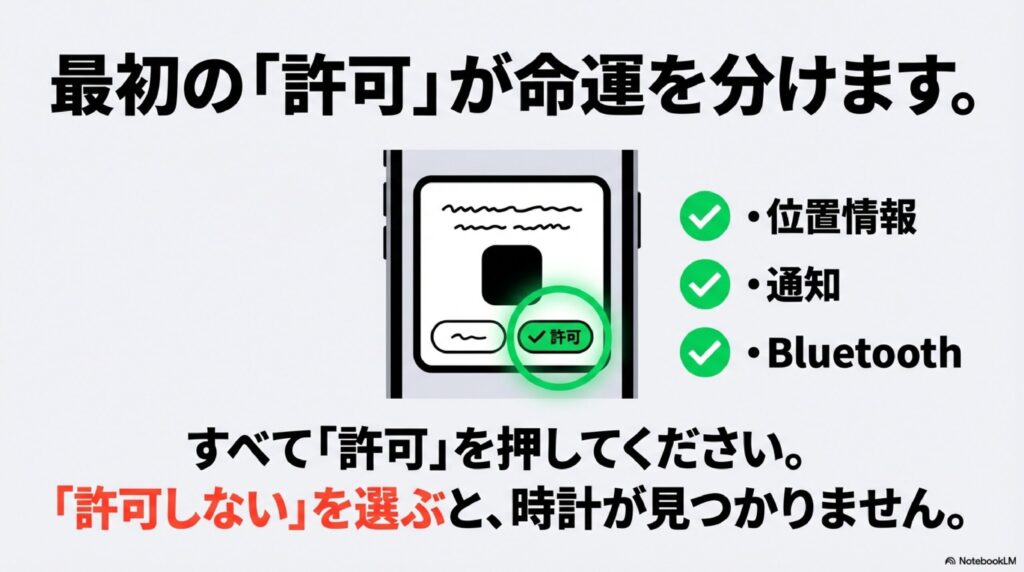
専用アプリ「GH Smart」や「WearFit 2.0」を初めてインストールして起動した際、「位置情報の使用を許可しますか?」や「近傍のデバイス(Bluetooth)の検出を許可しますか?」というポップアップが表示されたはずです。ここで、なんとなく怖いからと「許可しない」を選んでしまっていませんか?実はこれが、接続不全の引き金となっているケースが非常に多いのです。
なぜ「位置情報」が必要なのか?
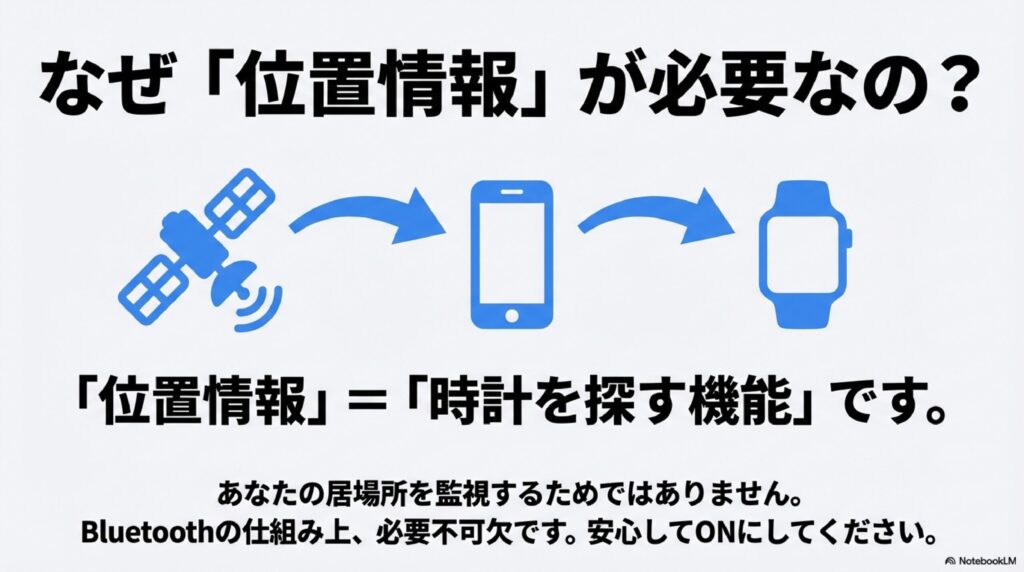
「時計をつなぐだけなのに、なんで私の居場所(GPS)が必要なの?」と疑問に思うのは当然です。しかし、これには技術的な理由があります。Bluetooth Low Energy(BLE)という省電力通信の仕様上、周囲のBLEデバイスをスキャンして発見するためには、OSの仕組みとして「位置情報」のアクセス権限が必須となっているのです(特にAndroid 11以前の端末では顕著です)。つまり、位置情報をオフにすることは、アプリに対して「目隠しをしてデバイスを探せ」と命令しているのと同じ状態になってしまいます。
以下の権限が「許可」になっているか、設定画面から必ず確認してください。
- iPhone (iOS): 設定 > GH Smart > 「Bluetooth」「ローカルネットワーク」「通知」をすべてオン(緑色)にする。
- Android: 設定 > アプリ > GH Smart > 権限 > 「位置情報(アプリ使用中のみ許可)」「付近のデバイス」を必ず許可する。
もし最初に「許可しない」を選んでしまった場合は、アプリを一度削除して再インストールし、初回のポップアップですべて「許可」を選ぶのが最も確実な修正方法です。
スリーコインズスマートウォッチアカウント番号
アプリを使用するためにはアカウント登録(ログイン)が必要ですが、ここもペアリング以前の大きな壁となっています。特に多いのが、「新規登録しようとしたけれど、認証コードが記載されたメールが届かない」というトラブルです。これにより、そもそもアプリのメイン画面にたどり着けず、ペアリング作業を開始すらできないという方が後を絶ちません。
「アカウント番号」という言葉に馴染みがないかもしれませんが、これは通常、登録時に使用する「メールアドレス」や、アプリ内で割り振られる「ユーザーID」を指します。認証コードが届かない主な原因は、日本の携帯キャリア(docomo, au, SoftBankなど)独自の強力な迷惑メールフィルターです。GH Smartの認証サーバーは海外にあることが多く、キャリアメールの設定によっては「PCからのメール拒否」や「海外サーバーからのメール拒否」に引っかかり、迷惑メールフォルダにすら入らずに消滅してしまうことがあります。
認証トラブルを回避する鉄則
スムーズに登録を完了させるためには、以下の対策を強くおすすめします。
- GmailやiCloudメールを使う: キャリアメールよりもフィルターの挙動が標準的で、トラブルが少ないです。
- 迷惑メールフォルダを確認: 届いていないと思っても、実はそこに振り分けられていることが多々あります。
- Wi-Fi環境で行う: 通信が不安定だと、サーバーへのリクエスト送信自体が失敗している可能性があります。
- パスワードのルールを守る: 一般的に、英字と数字を組み合わせた6文字〜20文字程度のパスワードが求められます。記号が使えない場合もあるので注意が必要です。
また、もし既にアカウントを持っているはずなのにログインできない場合は、パスワードの入力ミス(大文字・小文字、末尾のスペースなど)を疑いましょう。どうしてもダメな場合は、「パスワードを忘れた場合」から再設定を行うのが早道です。
GH Smartペアリングできない時の確認
権限も許可したし、ログインもできた。それでも「デバイスが見つかりません」というエラーが出る場合に疑うべきは、アプリ内部に残っている「接続情報のゴミ(キャッシュ)」と、Android特有の「バッテリー最適化機能」です。
まずキャッシュについてですが、一度ペアリングに失敗したり、途中で接続が切れたりすると、アプリ側は「まだ接続を試みている最中」あるいは「既に接続済みである」と誤った状態を記憶してしまうことがあります。この状態では、何度スキャンを実行しても新しい信号を拾ってくれません。アプリ内の「マイページ」や設定メニューから「キャッシュを削除」を実行するか、アプリをタスクキル(完全に終了)してから再起動することで、状態をリフレッシュさせましょう。
Androidユーザーを悩ませる「バッテリー最適化」
Androidスマホには、電池持ちを良くするために、バックグラウンドで動いているアプリの通信を勝手に遮断する「バッテリー最適化(ドーズモード)」という機能があります。これがGH Smartアプリに適用されていると、スマホをスリープにした瞬間にBluetooth通信が切断されたり、ペアリングのスキャン自体が「無駄な電力消費」とみなされて止められたりすることがあります。
| 手順1 | スマホの「設定」>「アプリ」>「GH Smart」を開く |
|---|---|
| 手順2 | 「バッテリー」または「バッテリー使用量」を選択する |
| 手順3 | 設定を「制限なし」または「最適化しない」に変更する |
この設定を行うことで、アプリが常にバックグラウンドで元気に動けるようになり、接続の安定性が劇的に向上します。
GHW-01ペアリングできないハード要因
ソフトウェア的な設定が完璧でも、物理的な要因(ハードウェア環境)が原因でペアリングできないこともあります。故障を疑う前に、以下の「見落としがちな物理トラブル」をチェックしてみてください。
1. バッテリー残量の低下
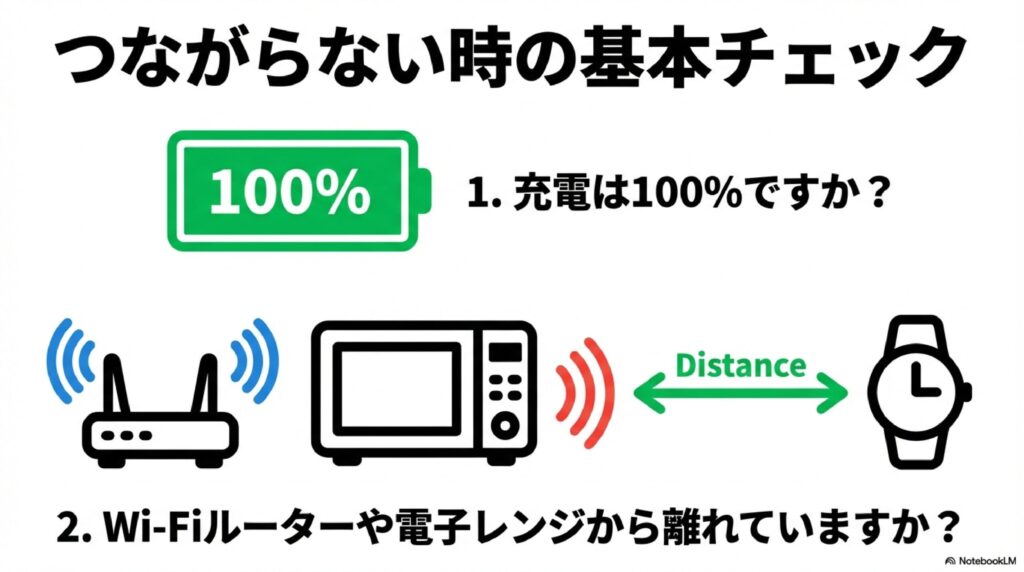
購入直後のスマートウォッチは、工場出荷から時間が経過しているため、バッテリーが自然放電して空になっていることが多いです。画面が一瞬ついたとしても、通信チップを駆動させるための電圧が足りず、ペアリング中にシャットダウンしてしまうことがあります。設定を始める前に、必ず付属の充電ケーブルで100%まで充電を行ってください。これだけで解決することも珍しくありません。
2. 電波干渉(2.4GHz帯の混雑)
Bluetoothは2.4GHz帯という周波数を使用していますが、これはWi-Fi、電子レンジ、ワイヤレスマウスなど、家庭内の多くの機器が使用している「激戦区」の帯域です。特にWi-Fiルーターの真横や、電子レンジの使用中にペアリングを行おうとすると、強力な電波干渉を受けて通信エラーが発生しやすくなります。
株式会社グリーンハウスの公式FAQでも、電波干渉や磁場が発生する場所での使用に関する注意喚起がなされています。接続が不安定な場合は、場所を変えて(ルーターから離れて)試すことが推奨されています。
(出典:株式会社グリーンハウス「スマートウォッチ トラブルシューティング」)
3. 充電端子の汚れ
本体裏面の充電端子(金色の接点)が汚れていませんか?汗や皮脂が付着していると、充電ができないだけでなく、微弱な電気信号のノイズとなり、動作不安定の原因になります。綿棒に少量のエタノールを含ませるか、乾いた柔らかい布で定期的に清掃しましょう。
スリコスマートウォッチブルートゥース接続方法
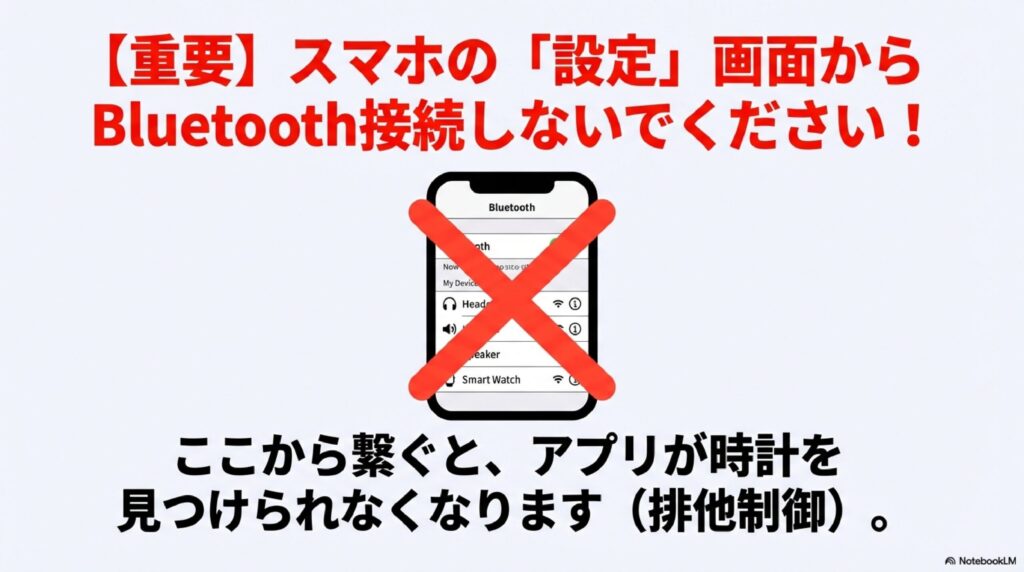
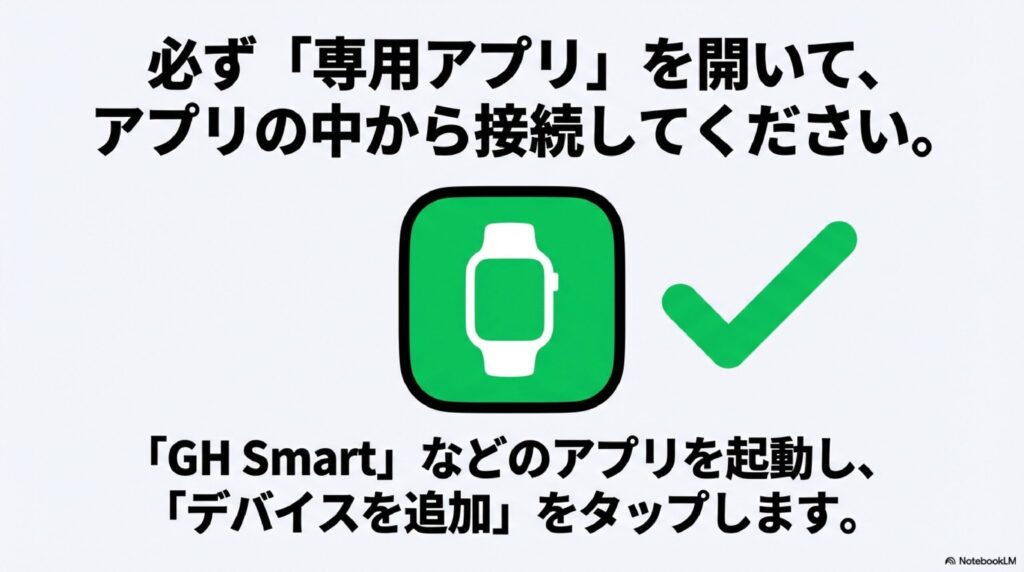
ここが今回の記事の中で最も重要なポイントです。もしあなたが、ワイヤレスイヤホンをつなぐのと同じ感覚で、スマートフォンの「設定」>「Bluetooth」画面を開き、そこに出てきた「GHW-01」などのデバイス名をタップして接続してしまったなら、それがペアリングできない原因の全てです。
3COINSのスマートウォッチは、専用アプリ(GH Smartなど)を介して接続する仕様になっています。OS標準のBluetooth設定画面から直接ペアリングしてしまうと、OSがその接続を「占有」してしまい、肝心のアプリ側からはデバイスが「使用中」または「見つからない」状態になってしまうのです。これを「排他制御」といいます。
間違ってつないでしまった時の対処法
もし、スマホのBluetooth設定画面の「自分のデバイス」リストに、既にウォッチの名前があり「接続済み」と表示されていたら、以下の手順で即座に解除してください。
- スマホの「設定」>「Bluetooth」を開く。
- リストにあるウォッチ名(GHW-01など)の横にある「i」マークや歯車アイコンをタップする。
- 「このデバイスの登録を解除」または「このデバイスを忘れる」を選択する。
- リストから名前が消えたことを確認し、Bluetoothを一瞬オフにしてから再度オンにする。
この「OS側の接続をクリアにする」作業を行って初めて、アプリからの正しいペアリングが可能になります。
3coinsスマートウォッチペアリングできない時
原因がクリアになったところで、ここからは「じゃあ具体的にどうすればいいの?」という実践編です。もし今、手元に接続できないデバイスバンドがあるなら、以下の手順を上から順に試してみてください。これは多くのユーザーの悩みを解決してきた「鉄板のリカバリー手順」です。
スリーコインズスマートウォッチペアリング方法
正しいペアリングの手順は、一度覚えてしまえば簡単です。自己流で進めず、必ずアプリの指示に従うことが成功への近道です。
ステップ1:準備段階
まず、スマートウォッチの充電を完了させ、スマホのBluetoothをオンにします。この時、前述の通りスマホの設定画面からは絶対に接続しないでください。また、位置情報(GPS)もオンにしておくとスムーズです。
ステップ2:アプリでの操作
- 「GH Smart」アプリを起動し、ログインします。
- ホーム画面の下部にあるメニューから「デバイス」タブをタップします。
- 画面中央、または右上にある「+」マークや「デバイスを追加」ボタンをタップします。
- アプリが自動的に周囲のスキャンを開始します(レーダーのようなアニメーションが表示されることが多いです)。
ステップ3:接続と承認
スキャンリストにあなたのウォッチ(GHW-01やDevice Bandなど)が表示されたら、「接続」またはアイコンをタップします。この直後、スマホの画面に「ペアリングの要求」というポップアップが表示されることがあります。これは非常に重要なので、必ず「ペアリング」や「許可」を選択してください。これを無視したりキャンセルしたりすると、接続は確立されますが、通知が来ないなどの不具合が発生します。
また、一部のモデル(旧型や特定のAndroid端末)では、自動検出がうまくいかない場合があります。その際は「手動で追加」を選び、カテゴリから「スマートウォッチ」>「Bluetoothウォッチ」を選択して検索をかけてみてください。
スリーコインズデバイスバンドシーン設定とは
無事にペアリングできた後でも、「通知が来ない」「振動しない」といった相談を受けることがあります。そんな時に確認してほしいのが「シーン設定」や「モード設定」です。アプリや説明書の中で「シーン」という言葉が出てきたら、それは「特定の状況下でのマナーモード設定」だと解釈してください。
例えば、「映画館モード」「シアターモード」あるいは「おやすみモード(DND: Do Not Disturb)」といった機能がオンになっていませんか?これらが有効になっていると、スマートウォッチは「今はユーザーを邪魔してはいけない時間だ」と判断し、LINEや電話の着信があっても画面を点灯させず、バイブレーションも作動させません。
| モード名 | アイコン(例) | 症状 |
|---|---|---|
| おやすみモード | 三日月 | 通知が来ない、腕上げ点灯しない |
| シアターモード | 映画のフィルム | 画面の明るさが最低になる、振動しない |
| 省電力モード | 電池マーク | 通信頻度が下がり、通知が遅れる |
ウォッチの画面を上から下、あるいは下から上にスワイプしてコントロールセンターを出し、これらのアイコン(特に三日月マーク)が点灯していないか確認しましょう。知らぬ間に指が触れてオンになっていることが意外と多いのです。
スリコスマートウォッチモーション表示できない
「腕をくるっと回しても画面がつかない。ボタンを押さないと時刻が見られないのは不便すぎる」…これも接続トラブルと並んで多い悩みです。この機能は「モーション表示」や「チルト・トゥ・ウェイク(傾けて起動)」と呼ばれますが、機能しない原因は主に2つあります。
1. アプリ設定での無効化
この機能は、アプリ側でオン/オフを切り替えられます。GH Smartアプリのデバイス設定画面に入り、「腕を上げて画面点灯」という項目(機種によって名称は多少異なります)がオンになっているか確認してください。初期設定ではオフになっているモデルもあります。
2. 有効時間帯の制限
ここが盲点なのですが、この機能には「有効期間」を設定できる場合があります。例えば「朝7:00から夜22:00まで」と設定されている場合、22:01以降は腕を上げても反応しなくなります。これは睡眠中に寝返りで画面が光って目が覚めるのを防ぐための親切設計なのですが、設定時間を間違えていると「壊れた」と勘違いしてしまいます。「全日」または「24時間」に設定されているかチェックしてみましょう。
スリコスマートウォッチリセットボタンどこ
あらゆる手段を尽くしても改善しない場合、最終手段として「リセット」を行いますが、3COINSのスマートウォッチ本体を見回しても、針で刺すような「リセット穴」は見当たりません。多くのユーザーが「リセットボタンはどこにあるの?」と戸惑います。
結論から言うと、物理的なリセットボタンはありません。
リセット(初期化)は、基本的にウォッチのタッチ画面を操作して、ソフトウェア上のメニューから行います。
手順例:ウォッチの画面を点灯させる > 設定(歯車アイコン)をタップ > メニュー最下部などの「システム」または「リセット」をタップ > チェックマーク(決定)を押す。
「画面がフリーズして操作できないから、物理ボタンでリセットしたいのに!」という場合は、サイドにある電源ボタン(リューズ)を10秒〜15秒以上長押しし続けてみてください。多くのモデルで、これで強制的な再起動(ソフトリセット)がかかる仕様になっています。
スリーコインズスマートウォッチ初期化手順
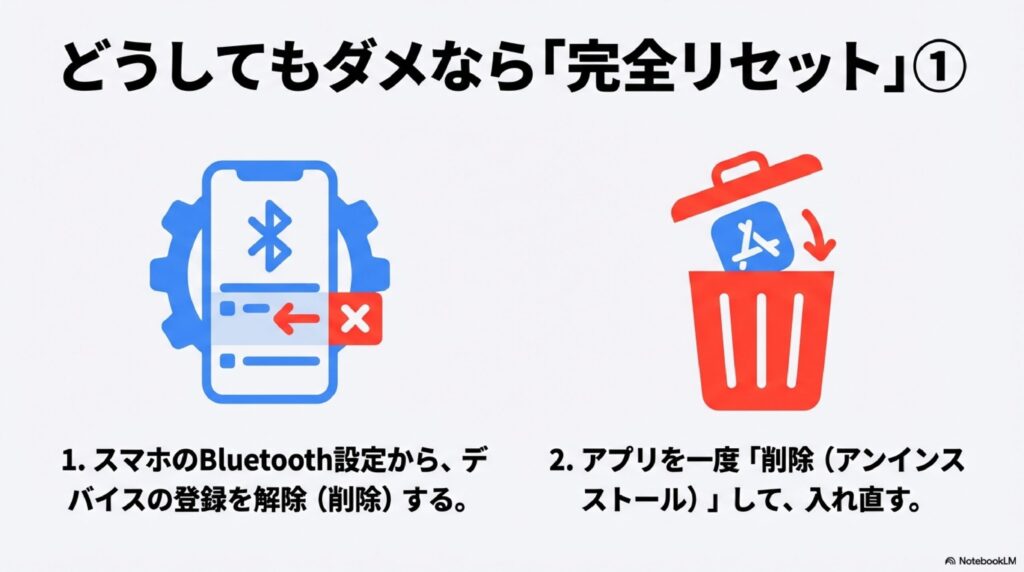
ペアリングの不具合がどうしても解消しない場合、中途半端な操作ではなく、全ての関連情報を消去して「工場出荷状態」からやり直すのが最も確実な解決策です。これを「完全初期化(フルリセット)」と呼びます。以下の3ステップを順番通りに行ってください。
ステップ1:スマホ側のBluetooth登録削除
まず、スマホの設定>Bluetoothを開き、ペアリングリストにある「GHW-01」などのデバイスを「登録解除(削除)」します。これをやらないと、ウォッチ側をリセットしてもスマホが「古い鍵」を持ち続けることになり、再接続に失敗します。
ステップ2:アプリの完全削除と再インストール
GH Smartアプリからデバイスを削除するだけでなく、アプリそのものをスマホからアンインストール(削除)してください。そしてスマホを再起動(電源を切って入れ直す)します。これにより、OS内部に残った見えないキャッシュファイルも一掃されます。その後、再度アプリをストアからインストールし、権限を全て「許可」してセットアップし直します。
ステップ3:ウォッチ本体の初期化
前述の手順で、ウォッチ本体の設定メニューから「リセット(工場出荷状態に戻す)」を実行します。ウォッチが再起動し、QRコードや「Unpaired」という表示が出れば準備完了です。
この3つをすべて行ってから、再度「アプリからデバイスを追加」を行えば、99%の確率で正常にペアリングできるはずです。
3coinsスマートウォッチペアリングできない結論
ここまで長文にお付き合いいただきありがとうございました。3COINSのスマートウォッチにおけるペアリング問題の多くは、デバイスの故障ではなく、「スマホ側のセキュリティ設定」や「接続手順の誤解」に起因するものです。最後に、トラブル解決のための重要ポイントを3つにまとめました。
- 絶対にスマホのBluetooth設定画面から直接繋がない(アプリから繋ぐ!)
- アプリ初回起動時の権限(位置情報・通知・Bluetooth)は全て「許可」する
- ダメなら「スマホの登録解除」「アプリ削除」「本体リセット」の3点セットでやり直す
これらの手順を踏んでもなお接続できない、あるいは電源が入らないといった場合は、残念ながら初期不良や物理的な故障の可能性があります。その際は、無理に悩まず、購入時のレシートや保証書(パッケージ裏面などに記載がある場合が多いです)を用意して、3COINSの店舗や、パッケージに記載されているサポートセンター(株式会社グリーンハウスなど)に問い合わせてみてください。正しい手順で接続されれば、数千円とは思えないほど多機能で便利なパートナーとして、あなたの生活をサポートしてくれるはずですよ。