
数千円という衝撃的な価格で販売されているスマートウォッチを見かけて、「これだけ安いと逆に怪しいのでは?」「本当に使えるの?」と気になっている方も多いのではないでしょうか。
Amazonや楽天、Qoo10などでよく見かけるこの手の格安ウォッチは、実は「FitPro」という共通の管理アプリを使って動作させるケースがほとんどです。
私自身も「失敗してもネタになればいいや」という軽い気持ちで3,000円前後のモデルを購入してみたのですが、実際に使ってみると、FitProアプリの独特な仕様や、説明書には書かれていない接続の罠、そして意外と使える機能など、実機を触ったからこそ分かる発見が山積みでした。
この記事では、FitPro対応スマートウォッチの購入を検討している方や、買ったけれど使い方が分からず困っている方に向けて、文字盤変更の方法からLINE通知が来ない時の対処法、さらには巷で噂されるセキュリティの懸念まで、私の実体験に基づいたリアルな情報を包み隠さずお届けします。
ポイント
- FitPro対応スマートウォッチのリアルな口コミと評判が分かる
- アプリの安全性や危険性についての現状を把握できる
- 接続できないトラブルや初期設定の手順を具体的に学べる
- 電話や音楽再生など格安モデルの実用性を判断できる
FitProスマートウォッチの口コミと評判
まずは、FitProアプリに対応しているスマートウォッチ全体の評判について、私なりの視点で深掘りしていきます。ネット上の口コミを見ていると「値段の割に多機能で満足」という声と「すぐに壊れたし数値がデタラメ」という声が極端に分かれていますが、その背景には「ユーザーが何を期待して買ったか」という大きな違いがあるようです。
FitProの安全性と危険性を解説
格安スマートウォッチを購入する際、多くの人が一番気にしているのが、FitProアプリの安全性についてではないでしょうか。中国製の、しかもメーカー名がはっきりしないノーブランド品に近いスマートウォッチを使う際、専用アプリを自分のスマートフォンにインストールするのは少し勇気がいりますよね。「個人情報を抜かれるのではないか」「スパイウェアが入っているのではないか」という不安な口コミもネット上では散見されます。
アプリの権限要求についての真実
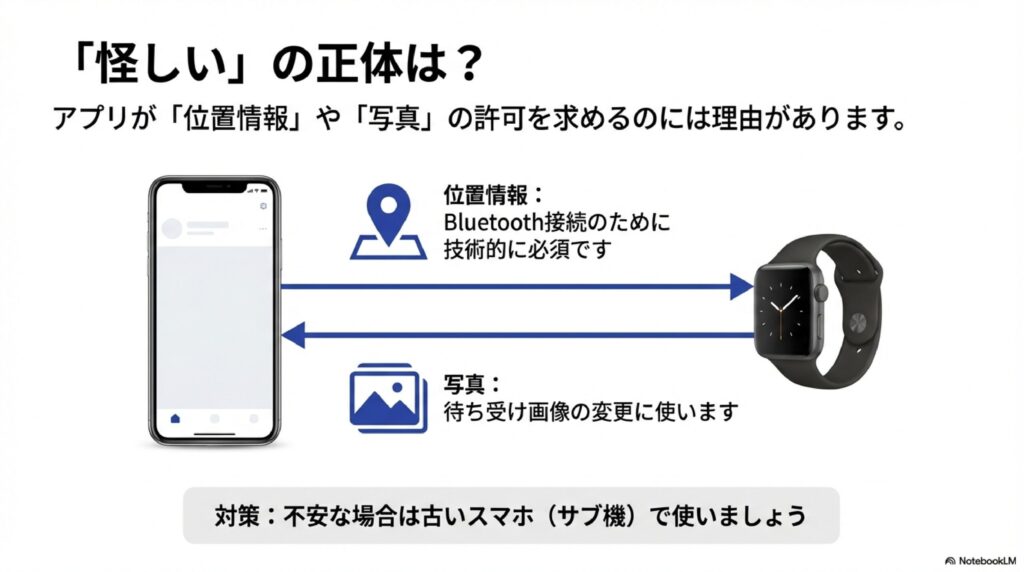
実際にFitProアプリをインストールすると、初期設定の段階で「位置情報」「写真・メディア」「連絡先」「通話履歴」など、かなり多くの権限へのアクセス許可を求められます。これを見て「やっぱり危険だ!」と感じる方も多いはずです。
しかし、これには技術的な理由も存在します。例えば、AndroidスマホにおいてBluetooth機器(特にBluetooth Low Energyデバイス)をスキャンして接続するためには、OSの仕様上「位置情報」の権限が必須となっています。また、「写真」へのアクセスは文字盤を好きな画像に変更するために必要ですし、「連絡先」や「通話履歴」はスマートウォッチ側で着信通知を表示したり通話したりするために必要となります。
注意点:過剰な権限には警戒を
必要な権限がある一方で、自分が使わない機能(例えば、ウォッチからのリモート撮影機能を使わないなら「カメラ」権限など)については、セキュリティの観点から「許可しない」設定で運用することをおすすめします。全てを盲目的に「許可」するのではなく、自分の利用スタイルに合わせて権限をコントロールすることが重要です。
ウイルスやマルウェアのリスクは?
結論から言うと、私は「サブ機として割り切って使う」か、メイン機で使う場合でも必要最小限の権限で運用するようにしています。FitProアプリ自体はGoogle PlayストアやApple App Storeで長年配信されており、ストアの審査を通っているため、インストールした瞬間にウイルスに感染するといった致命的な危険性は低いと考えられます。
ただし、アプリ内の広告表示が多かったり、翻訳が不自然だったりする点は否めません。「どうしても不安」という方は、メインのスマホではなく、使わなくなった古いスマホを専用機として運用するなど、リスク管理をした上で楽しむのが、この手の格安ガジェットとの賢い付き合い方かなと思います。
Fitproスマートウォッチ電話機能の検証
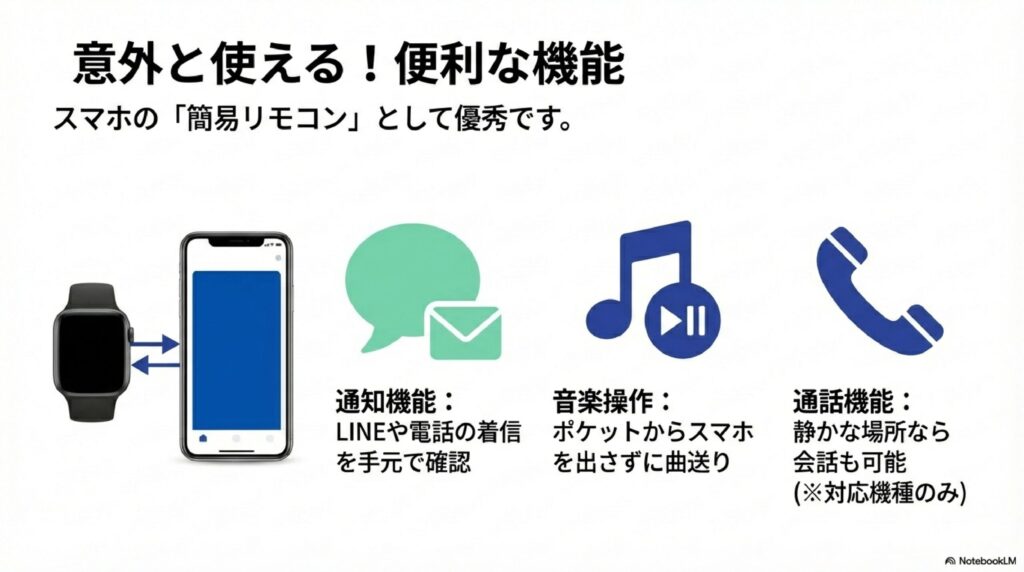
「3,000円程度の時計で電話ができるなんて本当?」と驚かれることも多いですが、FitPro対応機種の中にはマイクとスピーカーを搭載し、Bluetooth通話機能を備えたモデルが存在します。実際に試してみると、静かな室内であれば、手元で相手の声を聞き、こちらから話しかけることが意外と普通にできて驚きました。
通話品質と実用性の限界
「もしもし、聞こえますか?」とテストしてみたところ、相手からは「少し声が遠いけれど、何を言っているかは分かる」という反応でした。ウォッチ側のスピーカー音量はそこまで大きくなく、音質も昔のラジオのような少し籠もった感じです。そのため、屋外や交通量の多い道路沿い、騒がしいショッピングモールなどでは、相手の声を聞き取ることも、こちらの声を届けることも非常に困難になります。
また、Bluetooth通話機能はスマホと常時通信を行うため、スマートウォッチ本体のバッテリー消費が激しくなるというデメリットがあります。通話機能をオンにしていると、本来数日持つバッテリーが1日で切れてしまうことも珍しくありません。
検証結果と使いどころ
着信があったことを振動で知らせてくれる「通知」機能としては非常に優秀ですが、通話機能に関しては、数万円するApple Watchなどのハイエンド機とは比べ物になりません。「料理中や運転中に手放しで電話に出たい」「緊急時にとりあえず応答できればいい」といった限定的な用途であれば便利ですが、長電話には不向きです。
FitProスマートウォッチ音楽再生の操作
次に、音楽再生コントロール機能について解説します。これは、スマートウォッチ自体に音楽を保存するのではなく、ペアリングしているスマホで再生しているSpotifyやYouTube Music、Apple Musicなどの「再生・停止・曲送り・曲戻し」を手元で操作できる機能です。
通勤・通学時に意外と便利
満員電車の中や、洗い物をしていて手が濡れている時など、わざわざポケットやカバンからスマホを取り出さずに曲をスキップできるのは、地味ながら非常に便利です。FitPro対応機種の多くでこの機能は標準搭載されており、特別な設定をしなくても接続さえしていれば使えることが多いです。
よくあるトラブル:曲名が表示されない?
口コミでよく見かけるのが「曲名が表示されない」「文字化けする」という不満です。高価なスマートウォッチであれば、ディスプレイに再生中の曲名やアーティスト名が綺麗に表示されますが、FitPro系の格安ウォッチでは、曲名表示に対応していなかったり、日本語フォントに対応しておらず「□□□」のように文字化け(いわゆる豆腐化)してしまったりすることが多々あります。
また、ボタンを押してから曲が変わるまでの反応速度(ラグ)にも個体差があり、0.5秒〜1秒程度の遅延を感じることもあります。音量調節機能に関しては、機種によって「できるもの」と「できないもの」が混在しており、購入前にスペックを確認するのが難しいポイントの一つです。あくまで「簡易リモコン」として割り切るのが良いでしょう。
Fitproスマートウォッチ壁紙の変え方
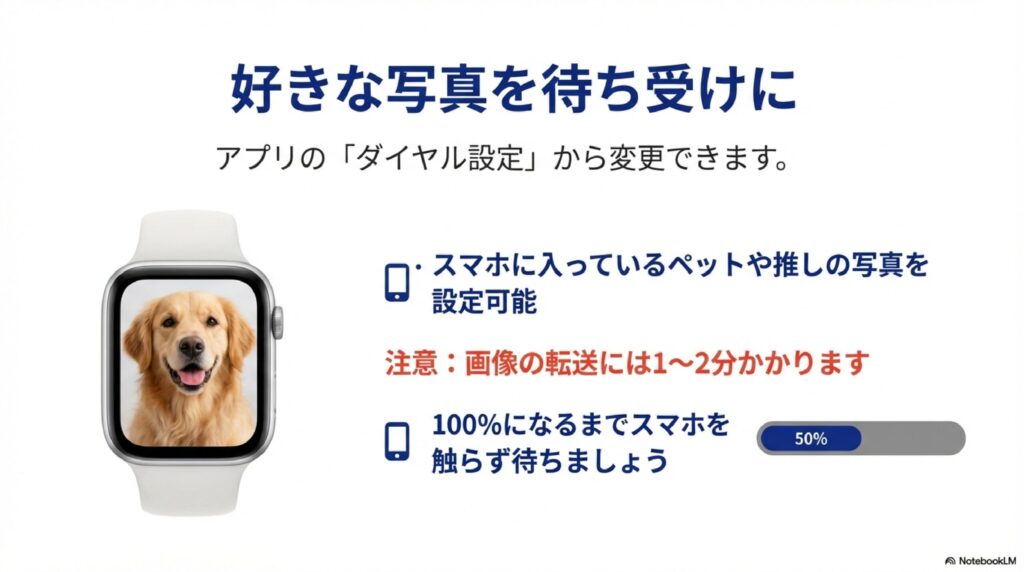
スマートウォッチを持つ醍醐味の一つといえば、その日の気分に合わせて文字盤(ウォッチフェイス)をカスタマイズできることですよね。FitProアプリには「ダイヤル設定(Dial Settings)」という項目があり、そこからデフォルトのデザインを選んだり、自分のスマホに入っている好きな写真を壁紙に設定したりすることができます。
オリジナル壁紙の設定手順
「推しの写真やペットの写真を表示できるのが嬉しい」と好評な機能ですが、設定手順が少し分かりにくく、躓く人が多いポイントでもあります。具体的な手順は以下の通りです。
- FitProアプリを開き、「設定」タブをタップします。
- 「ダイヤル設定」または「文字盤設定」を選択します。
- 「推奨」タブなどにある既存のデザインをどれか一つ選びます。
- 「背景を変更」のようなボタンが表示されるので、そこをタップしてスマホのアルバムから写真を選びます。
- 写真のトリミング(切り抜き位置)を調整し、「同期」や「ダイヤル同期」ボタンを押します。
画像転送の待ち時間に注意
ここで注意が必要なのが、画像の転送に非常に時間がかかるという点です。Bluetooth Low Energy(BLE)という省電力な通信方式を使っているため、データ転送速度が遅く、1枚の写真を送るのに1分〜2分程度かかることもザラにあります。転送中にスマホを操作したりアプリを閉じたりすると、転送が失敗して最初からやり直しになることがあるので、プログレスバーが100%になるまではじっと我慢しましょう。
FitProスマートウォッチの口コミと設定
ここからは、実際に購入した後に多くのユーザーが躓きがちな「設定」や「接続」に関する具体的な口コミと、私の経験に基づいた解決策をシェアしていきます。特に、同梱されている説明書が不親切なことが多いため、ここが一番の難関かもしれません。事前に知っておけば防げるトラブルばかりですので、ぜひ参考にしてください。
FitProスマートウォッチ説明書の確認
商品が届いて箱を開けた瞬間、まず驚くのが説明書の簡易さです。小さな紙がペラっと一枚入っているだけで、文字が豆粒のように小さかったり、日本語の翻訳が怪しくて意味が理解できなかったりすることは日常茶飯事です。「説明書が英語と中国語しかなくて読めない!」という悲痛な口コミがネット上に溢れています。
説明書が読めなくても大丈夫
しかし、安心してください。基本的な操作方法は、FitPro対応機種であればどのモデルも大体共通しています。多くのモデルでは、画面下部にタッチセンサーエリアがあり、そこを「短くタップ」するとメニュー送り、「長押し」すると決定(詳細画面へ入る)という操作体系になっています(画面全体がタッチパネルの機種もあります)。
説明書で確認すべき唯一の重要ポイントは、アプリのダウンロード用QRコードです。ただし、QRコードを読み込むのが不安な場合は、Google PlayストアやApp Storeで直接「FitPro」と検索してダウンロードした方が安全かつ確実です。
補足:動画マニュアルの活用
付属の紙の説明書と格闘するよりも、YouTubeなどの動画サイトで「FitPro 使い方」「FitPro 初期設定」と検索することをおすすめします。親切なユーザーが実際の画面を見せながら解説している動画がたくさん見つかるので、動画を見ながら操作するのが最も近道ですよ。
FitProスマートウォッチ使い方ガイド
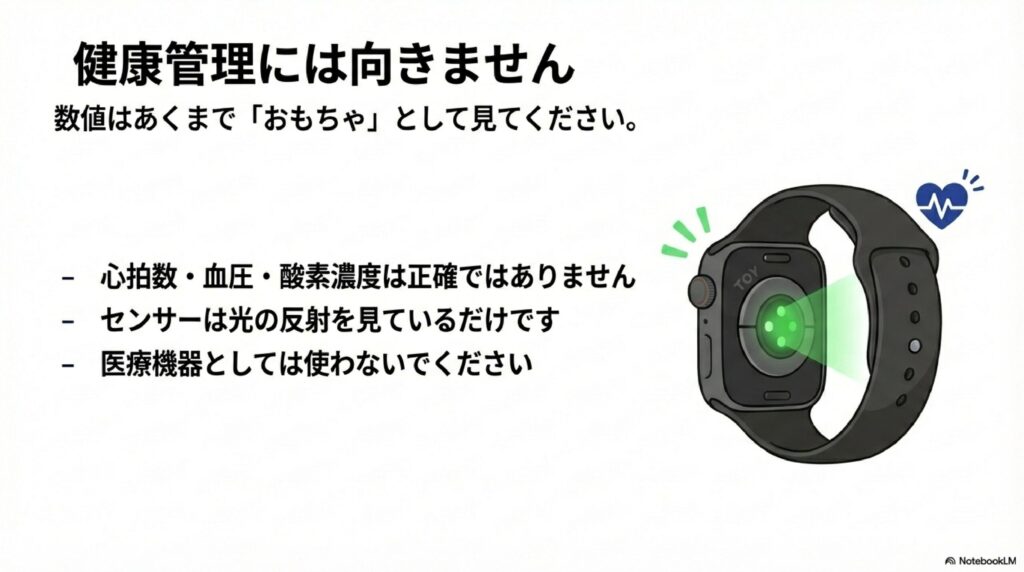
基本的な使い方として、まず理解しておきたいのは「計測データの精度」についてです。多くの機種に「心拍数」「血圧」「血中酸素濃度(SPO2)」の測定機能がついていますが、これらの数値に関してはあくまで「おもちゃ」として楽しむのが正解です。
数値の信頼性に関するリアルな口コミ
口コミやレビューを見ていると、「高血圧なのに正常値ばかり出る」「空気中の血圧を測り始めた」「ぬいぐるみに巻いても心拍数が表示された」といった報告が多数あります。これは、スマートウォッチのセンサー(緑色や赤色のLEDライト)が対象物の表面反射を読み取って擬似的に数値を算出しているためで、医療機器のような正確なセンサーやアルゴリズムは搭載されていないからです。
健康管理を本気でしたいと考えている方にとっては、この精度の低さは致命的なデメリットになります。しかし、「なんとなく今日の歩数を知りたい」「座りっぱなしの防止アラームを使いたい」といった用途であれば十分実用的です。
歩数計や睡眠計測は?
歩数計に関しても、GPSと連動する高級機に比べると、腕を激しく振っただけでカウントされてしまうなど、やや甘めの判定になる傾向があります。睡眠計測についても、「起きてテレビを見ていたのに睡眠と判定された」ということもあります。あくまで「目安」として、日々の変動を楽しむくらいのスタンスで使うのが、この製品にストレスを感じないコツです。
FitPro設定とログインの手順
FitProアプリをインストールして起動すると、最初にアカウント登録(ログイン)画面が表示されます。メールアドレスとパスワードを設定して登録することを求められますが、実はここにもちょっとしたコツがあります。
アカウント登録は必須ではない
多くのFitProアプリのバージョンでは、画面の右上や左上に「スキップ(Skip)」や「後で」「登録せず使用」といった小さなボタンが用意されています。これを選択することで、メールアドレスなどの個人情報を登録せずに、アプリの基本機能を使うことが可能です。
「よく分からないアプリにメアドを登録するのが怖い」という口コミも非常に多いので、まずはお試しとしてログインせずに「ゲストモード」のような状態で使い始めてみることを強くおすすめします。ただし、ログインしない場合、スマホを機種変更した際やアプリを再インストールした際に、過去の歩数データなどが消えてしまう可能性があります。長期間データを蓄積したい場合や、複数の端末でデータを共有したい場合にのみ、捨てアドなどを使って登録すると良いでしょう。
プロフィール設定の重要性
初期設定で「性別」「年齢」「身長」「体重」を入力する画面がありますが、これは消費カロリー計算の基礎データとなるため、できるだけ正確に入力しておきましょう。ここを適当に入力してしまうと、歩行距離や消費カロリーの表示が大きくズレる原因となります。
Fitproスマートウォッチ接続方法の基本
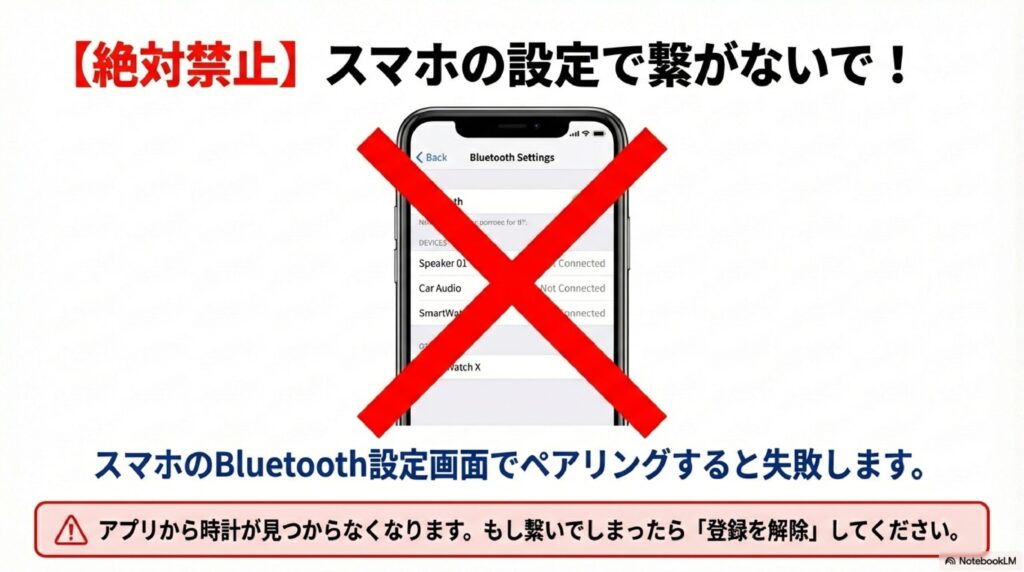
ここが今回の記事の中で最も重要なポイントです。FitProスマートウォッチを買った人の多くが陥るトラブルNo.1が、「スマホと繋がらない」という問題です。実は、その原因のほとんどが接続手順の間違いにあります。
【絶対禁止】やってはいけない接続方法
スマホの「設定」アプリにある「Bluetooth」画面を開き、そこに出てきたウォッチ名をタップしてペアリングしてはいけません!
これをやってしまうと、OS側で接続が占有されてしまい、FitProアプリ側からウォッチが見つけられなくなります。
正しい接続手順のステップバイステップ
もし既にスマホのBluetooth設定画面でペアリングしてしまった場合は、一度その登録を「解除(削除)」してください。その上で、以下の正しい手順で接続を行います。
FitPro 正しい接続フロー
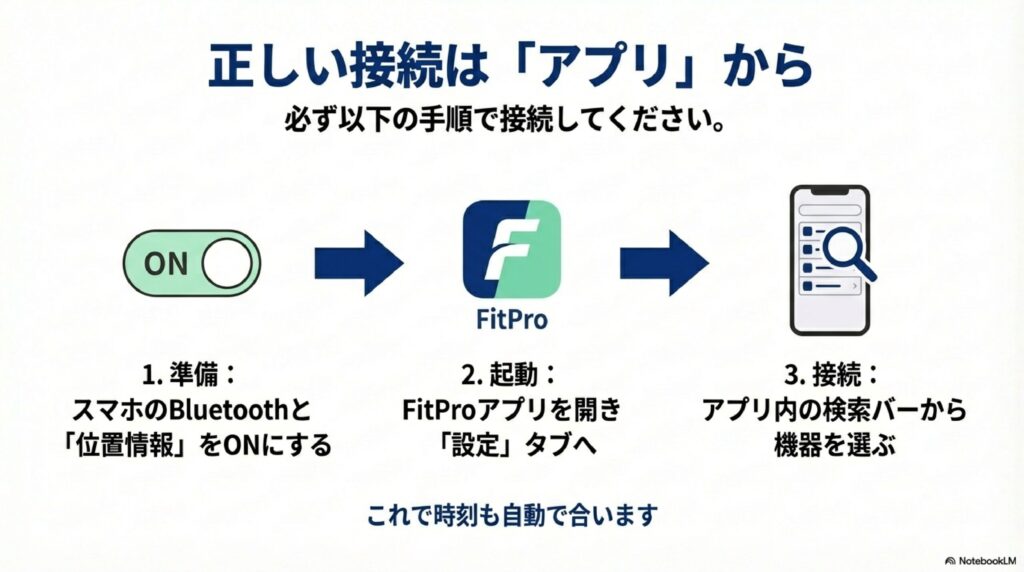
- スマホのBluetooth機能を「ON」にする(ここではまだ接続しない!)。
- Androidの場合は、さらに「位置情報」も「ON」にする(これ重要!)。
- FitProアプリを起動する。
- アプリ下部のメニューから「設定(Set)」タブを開く。
- 画面上部にある「デバイスをバインドして多くの機能を体験...」という緑色や横長のバーをタップする。
- スキャンが始まり、近くにあるスマートウォッチ(例:LT716, 716, Watch7など)が表示される。
- リストに出てきた自分のウォッチ名をタップする。
- 「Bluetoothペアリングの要求」などのポップアップが出たら「ペアリング」や「許可」を選択する。
この手順通りに行えば、アプリとウォッチが正しく通信できるようになり、時刻も自動的にスマホと同期されます。口コミで「時間が合わない」と言っている方は、そもそもアプリとの接続が完了していないケースがほとんどです。
FitPro接続できない時の解決策
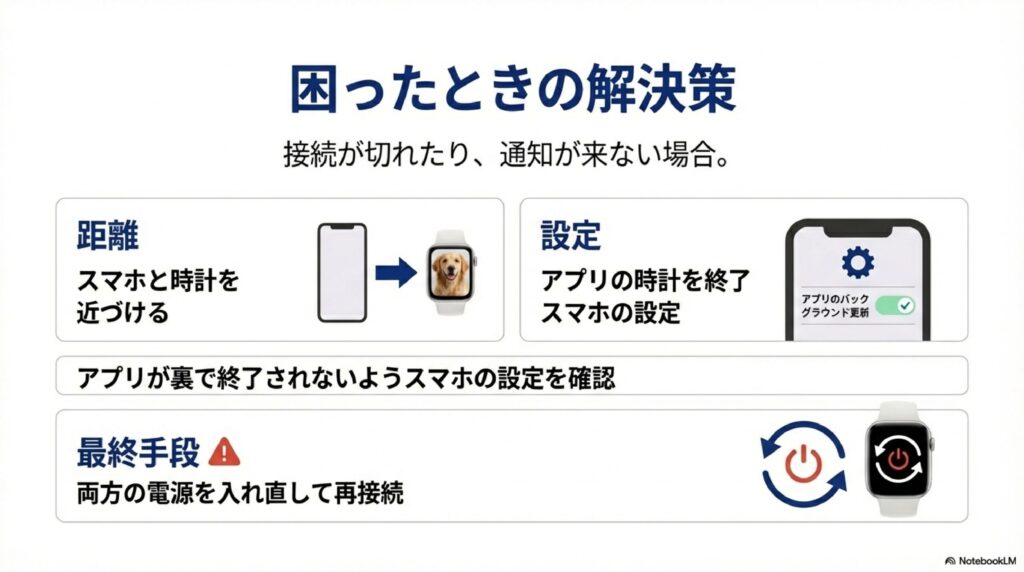
正しい手順を踏んでも「デバイスが見つからない」「接続に失敗しました」と表示される場合や、使っている途中で頻繁に接続が切れてしまう場合は、以下のトラブルシューティングを試してみてください。
1. Bluetoothの干渉と距離
格安スマートウォッチはBluetoothのアンテナ性能があまり高くないため、スマホとの距離が離れるとすぐに切断されます。また、電子レンジを使用中や、混雑した電車内など、電波干渉が多い場所では接続が不安定になりがちです。スマホをカバンの奥底ではなく、ポケットなどウォッチに近い場所に入れておく等の対策が有効です。
2. スマホの省電力設定(タスクキル)
Androidユーザーに多いのが、スマホの省電力機能によって、FitProアプリがバックグラウンドで勝手に終了させられてしまう現象です。これにより「通知が来ない」「接続が切れる」という問題が発生します。スマホの設定からFitProアプリを探し、「電池の最適化をしない」「バックグラウンドでの実行を許可する」といった設定に変更することで改善する場合があります。
3. デバイスの登録解除と再起動
どうしても繋がらない時の最終手段です。以下の手順を試してください。
- FitProアプリ内でデバイスの「削除(解除)」を行う。
- スマホのBluetooth設定画面に履歴が残っていれば「削除(このデバイスを忘れる)」を行う。
- スマホとスマートウォッチの両方を「再起動」する。
- もう一度、最初の手順でアプリから検索する。
また、日本国内で海外製の無線機器を使用する場合、「技適マーク」の有無が法的なポイントになります。安価な並行輸入品の中には技適マークが付いていないものもあり、知らずに使っていると電波法違反になる可能性があります。購入前に販売ページで確認するか、総務省のページなどでルールを確認しておくことも、ガジェット選びの大切なリテラシーです。
(出典:総務省 電波利用ホームページ『技適マーク、無線機の購入・使用に関すること』)
まとめ:FitProスマートウォッチの口コミ
FitPro対応のスマートウォッチは、その価格の安さゆえに「完璧」を求めてはいけないガジェットです。アプリの日本語が変だったり、計測数値が適当だったりと、突っ込みどころは満載です。しかし、数千円という価格で、手元への通知機能、音楽コントロール、そして好きな写真を文字盤にできるカスタマイズ性が楽しめるという点は、非常にコストパフォーマンスが高いと言えます。
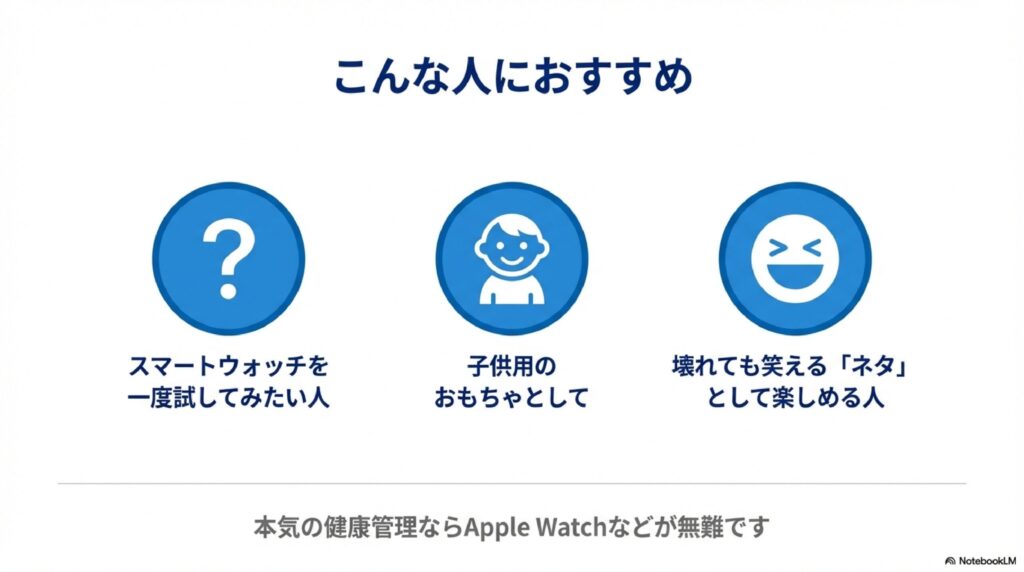
「すぐに壊れてもネタとして笑える」「とりあえずスマートウォッチというものを一度体験してみたい」「子供用のおもちゃとして」という方には、最良の入門機になるはずです。一方で、正確な健康管理を行いたい方や、ビジネスシーンで安定した動作を求める方は、もう少し予算を上げて、XiaomiやHUAWEI、あるいはApple Watchなどの大手メーカー製を検討することをおすすめします。
この記事で紹介した接続のコツや設定方法を参考に、ぜひFitProスマートウォッチを使いこなして、その「安っぽさ」も含めて楽しんでみてくださいね。