
最近、健康管理や通知チェックのためにスマートウォッチを使い始めたという方も多いのではないでしょうか。また、長年使っているけれど、新しい機種に買い替えたら画面に見慣れない「月のマーク」が表示されていたり、大事な通知が来なくて困ったりした経験はありませんか。実はこれ、「DND」と呼ばれる機能が関係していることが非常に多いんです。
スマートウォッチにおける「DND」とは一体何なのか、スマホにある「おやすみモード」や「サイレントモード」とは何が違うのか、正しく理解しておきたいですよね。特に、コスパの高さで人気のXiaomi(シャオミ)やAmazfit(アマズフィット)などの機種を使っていると、「スマートDND」という機能が勝手にオンになってしまい、解除方法がわからずに悩む声をSNSや知恵袋などでよく見かけます。
また、「DNDモード中に目覚ましアラームは鳴るのか?」「機種によって設定方法は違うのか?」といった疑問も尽きません。この記事では、私が実際に複数のスマートウォッチを使ってきて感じた便利さや、ハマりやすい落とし穴、注意点を含めて、DNDの基礎知識からトラブル解決法までを徹底的に分かりやすくお話ししていこうと思います。
ポイント
- DND(応答不可モード)とサイレントモードの決定的な違いと使い分け
- XiaomiやAmazfitに独自搭載されている「スマートDND」の便利な仕組み
- 勝手にDNDがオンになる原因と、解除できない時の具体的な対処法
- 通知が来ない時に確認すべきスマホ側の設定と、見落としがちな例外ルール
スマートウォッチDNDとは?基礎と設定
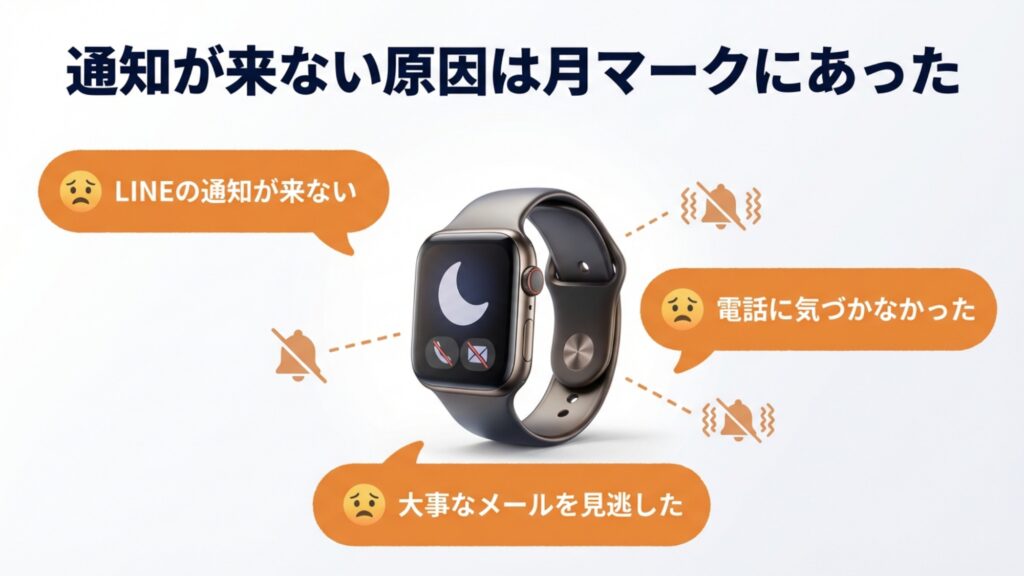
スマートウォッチを日常的に使っていると、突然LINEの通知が来なくなったり、ふと画面を見たときにステータスバーに「月(三日月)」のアイコンが出てきたりすることがありますよね。まずは、この「DND」という機能がそもそも何のために存在しているのか、その基本的な役割や、似ているけれど実は違う機能との区別について詳しく見ていきましょう。ここをしっかりと理解しておくと、寝ている間や仕事に集中したい時に、スマートウォッチが今よりもっと便利なパートナーになりますよ。
スマホのDNDとは?スマートウォッチの連携
まずは言葉の意味から整理しておきましょう。DNDとは「Do Not Disturb(ドゥ・ノット・ディスターブ)」の略称で、直訳すると「邪魔しないで」という意味になります。日本語のメニューでは「応答不可モード」や「おやすみモード」と表記されることが一般的です。
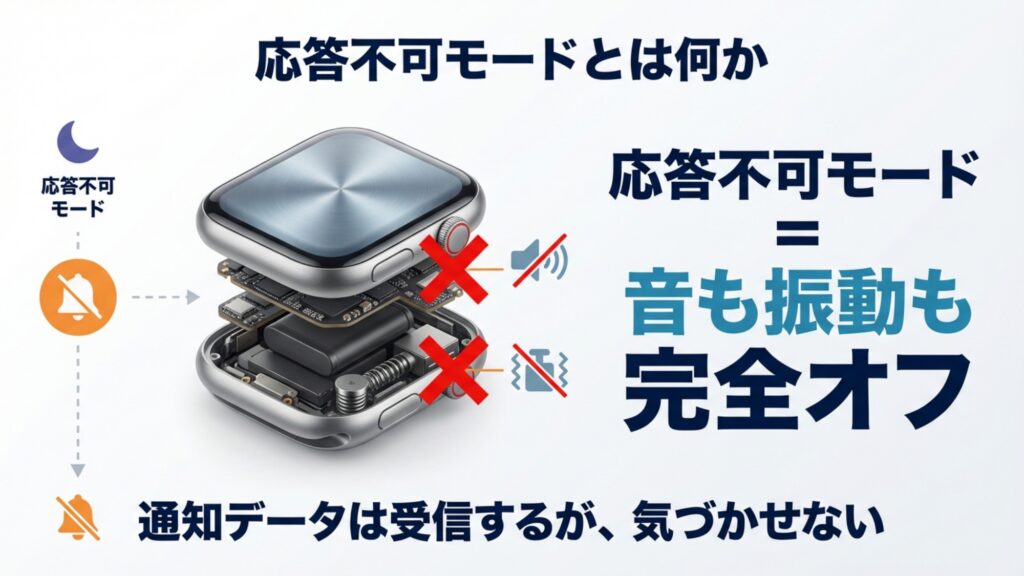
スマホのDND機能を使ったことがある方はイメージしやすいかもしれませんが、このモードをオンにすると、電話の着信やLINE、メールなどのアプリ通知自体は端末に届いているものの、端末が「音」も「振動(バイブレーション)」も発しない状態になります。画面も点灯しない設定になることが多く、通知センターを開けば履歴は残っているけれど、リアルタイムでは通知に気づかせないようにする機能です。つまり、「通知データは受け取るけれど、今はユーザーの意識を邪魔されたくない」という状況を作るための機能ですね。
スマートウォッチとスマホの強力な連携機能
最近のスマートウォッチ、特にApple WatchやPixel Watch、Galaxy Watchなどの高機能なモデルでは、スマホ側の設定とリアルタイムで連携(ミラーリング)する機能が非常に強力です。
ミラーリング機能とは?
例えば、iPhoneでコントロールセンターから「おやすみモード」をオンにすると、ペアリングしているApple Watchも自動的にDNDモードに切り替わる機能です。逆もまた然りで、Watch側でモードを切り替えるとスマホも追従します。
この連携機能は、就寝時や映画館に入った時などに、片方のデバイスを操作するだけですべての端末を静かにできるので非常に便利です。しかし、これが裏目に出ることもあります。「スマホだけ少し通知を止めようと思ってDNDにしたのに、大事な通知を受け取るつもりだったウォッチまでシーンとしてしまって連絡に気づかなかった!」というトラブルは、この連携機能がデフォルトでオンになっていることが原因である場合が多いのです。
逆に言えば、この仕組みさえ理解していれば、会議中に手元のウォッチを操作するだけで、ポケットの中のスマホをマナーモード以上に静かな状態(バイブもしない状態)に移行させることができるため、スマートウォッチ活用の幅がぐっと広がります。
サイレントモードとDNDの違いを解説
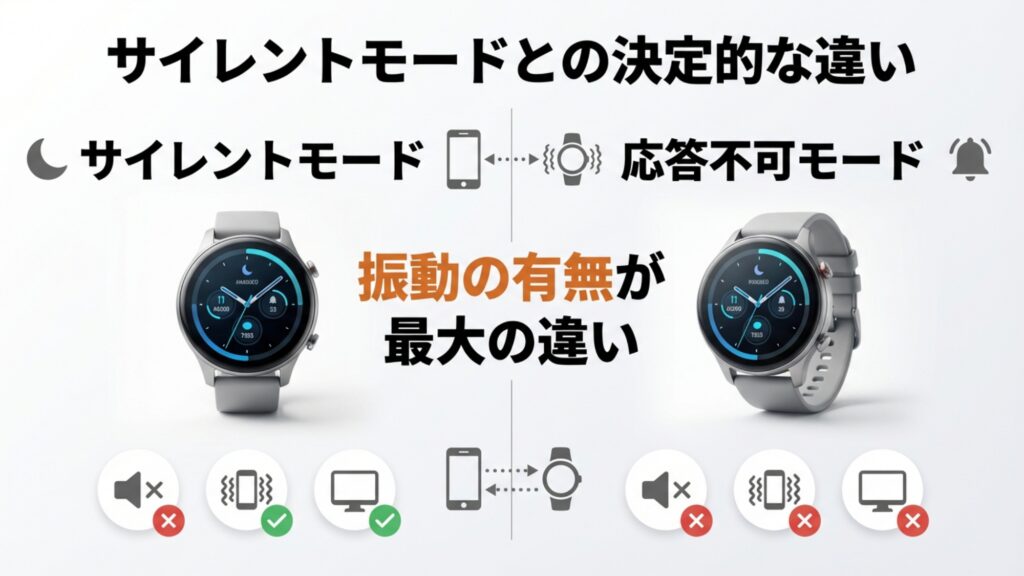
ここがユーザーにとって一番ややこしく、混乱しやすいポイントかなと思います。「サイレントモード(マナーモード)」と「DND(おやすみモード)」、そして最近増えている「スリープモード」。これらは「静かにする」という目的は同じですが、その挙動と役割が少しずつ違います。
私が普段、シーンによってどのように使い分けているか、その違いを表にまとめてみました。
| モード名 | 音の鳴動 | 振動(バイブ) | 画面の自動点灯 | 主な利用シーン |
|---|---|---|---|---|
| サイレントモード (マナーモード) |
× (鳴らない) |
◯ (振動する) |
◯ (点灯する) |
電車内、静かなオフィス (通知内容には即座に気づきたい) |
| DNDモード (おやすみモード) |
× (鳴らない) |
× (振動しない) |
× (機種によるが点灯しないことが多い) |
就寝時、集中作業中、映画鑑賞 (通知に邪魔されたくない) |
| スリープモード (睡眠モード) |
× (鳴らない) |
× (振動しない) |
× (手首上げ点灯が無効化される) |
完全に寝る時 (寝返りでの画面の光すら防ぎたい) |
| シアターモード (映画館モード) |
× (鳴らない) |
× (設定による) |
× (常時消灯・タップでのみ点灯) |
映画館、劇場 (暗闇で光らせたくない) |
決定的な違いは「バイブレーション」
最大の違いであり、覚えておくべきポイントは「バイブレーションが作動するかどうか」です。
- サイレントモード:「音は出さないでほしいけど、連絡が来たらすぐに知りたい」という時に使います。手首の振動で通知を教えてくれるので、メッセージ受信には気づけます。
- DNDモード:「今は連絡が来ても無視したい、気づきたくない」という時に使います。振動もしないので、自分から能動的に画面を見に行かない限り、通知が来ていることに気づきません。
例えば、大事な商談中やプレゼン中に、手首がブブッと震えると気になって集中力が途切れてしまいますよね。そういう時はサイレントモードではなく、DNDモードにしておくのが正解です。一方で、満員電車の中では音を出せませんが、着信には気づきたいのでサイレントモードを選ぶ、といった使い分けがスマートウォッチ上級者への第一歩です。
ちなみに、GoogleのAndroidヘルプでも、「おやすみ時間モード」について、サイレントモードとの違いを含めて詳しく解説されていますので、より深い仕様を知りたい方は参考にしてみてください。
(出典:Google Android ヘルプ『Android のおやすみ時間モードで睡眠を管理する』)
XiaomiスマートウォッチのDNDモードとは
圧倒的なコストパフォーマンスで日本でもユーザーが急増しているXiaomi(シャオミ)製のスマートバンド(Xiaomi Smart Bandシリーズ)やスマートウォッチ。私も「Xiaomi Smart Band 8」や「9」などを愛用していますが、XiaomiデバイスにおけるDND機能は非常にシンプルで使いやすい反面、設定場所や仕様が独特で、少し分かりにくいことがあります。
Xiaomiのデバイスでは、スマホアプリからではなく、基本的にウォッチ本体の設定メニューの中でDNDの設定を行います。機種にもよりますが、設定画面に入ると以下の3つのパターンから動作モードを選べるようになっていることがほとんどです。
1. DNDをオンにする(今すぐオン)
これは最も基本的なモードです。手動でスイッチをオンにすると、そこから手動でオフにするまで、24時間ずっと通知が来なくなります。会議の前などにサッと設定し、終わったら解除する、といった使い方に向いています。ただし、解除し忘れると「一日中連絡に気づかなかった!」という悲劇が起こるので注意が必要です。
2. 時間指定(スケジュール)
生活リズムが決まっている人におすすめの設定です。「23:00〜7:00」のように開始時刻と終了時刻を指定しておくと、その時間帯だけ自動的にDNDモードがオンになります。毎日寝る前にスイッチを押す手間が省けるので、寝忘れ防止にもなります。
3. スマートDND(自動)
これがXiaomiやAmazfit特有の非常に便利な機能です。ウォッチが装着者の状態をモニタリングし、「寝ている」と判断した時だけ自動でDNDをオンにしてくれます。これについては次のセクションで詳しく掘り下げます。
Xiaomiの場合、DNDがオンになっていると、ウォッチのホーム画面(文字盤)の上部に小さな「月(三日月)」のマークが表示されることが多いです。「あれ?スマホには通知が来ているのに、ウォッチが反応しないな?」と思ったら、まずは文字盤の上の方にこのマークが出ていないか確認してみるといいですね。
Amazfitの便利なスマートDND機能
Xiaomiの兄弟ブランドとも言えるAmazfit(アマズフィット)や、一部のXiaomi Smart Bandシリーズに搭載されているのが「スマートDND」という機能です。他のメーカーではあまり見かけない機能ですが、これが個人的には「最強の睡眠サポート機能」だと思っていて、すごく便利だなと感じています。
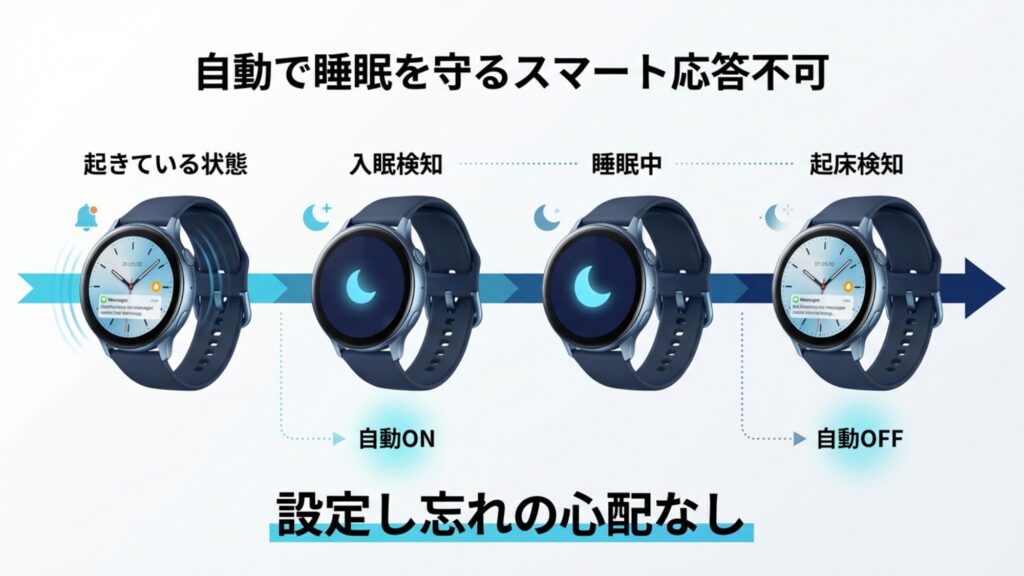
入眠を検知して自動でオンになる仕組み
この機能をオンにしておくと、時計が内蔵センサーを使って「ユーザーが眠りについた」と検知した瞬間に、自動的にDNDモードを有効にしてくれます。
具体的には、心拍数の変化や、手首の動き(加速度センサー)のデータを解析して、「あ、この人は今寝落ちしたな」と判断してくれます。例えば、夜ベッドに入ってスマホをいじっていて、そのままいつの間にか寝てしまったとします。普通なら、その後に来る通知のバイブレーションで「ブブッ」と起こされてしまうかもしれません。しかし、スマートDNDなら、寝たことを検知してサイレント状態にしてくれるので、朝までぐっすり眠れるんです。
スマートDNDのメリットとデメリット
メリット:
最大のメリットは「設定し忘れ」がないことです。毎晩寝る前にボタンを押す必要もなければ、時間指定のように「今日は早く寝たのに通知で起こされた」ということもありません。また、朝起きて動き出せば、センサーが覚醒を検知して自動的にDNDを解除し、通知が来るようになります。
デメリット:
一方で、完璧ではありません。例えば、休日の昼下がりにソファで映画を見ていて、じーっとしていると「寝ている」と誤判定されて、通知が来なくなることがあります。また、デスクワーク中に極端に動きが少ない場合も同様です。日中に絶対に逃したくない緊急の連絡を待っている時は、スマートDNDではなく、確実な「時間指定」や手動設定を使ったほうが安心かもしれません。
DNDモードの設定と解除方法の手順
「DNDの概念はわかったけど、実際にどうやって操作するの?」という方のために、主要なスマートウォッチでの設定や解除の手順を整理しておきますね。機種によってメニューの場所が多少違いますが、基本は「クイック設定パネル(コントロールセンター)」か「設定アプリ」から行います。
一般的な手順(Xiaomi / Amazfit / その他多くの独自OS機種)
- コントロールセンターを出す:
ウォッチの文字盤画面(ホーム画面)を表示した状態で、画面を上から下、または下から上、あるいは横へスワイプします。(機種によって方向が異なりますが、スマホの通知バーを出すような感覚です) - 月のアイコンを探す:
表示されたパネルの中に、「月(三日月)」の形をしたアイコンがあります。これがDNDのスイッチです。 - タップして切り替え:
アイコンが青や白に色付いていれば「ON(有効)」、グレーアウトしていれば「OFF(無効)」です。タップすることで切り替えられます。長押しすると、詳細設定(スマートDNDや時間指定)の画面に飛べる機種も多いです。
Apple Watchの場合
- コントロールセンターを表示:
文字盤の下部を長押ししてから、指を離さずに上にスワイプするとコントロールセンターが出てきます。(watchOSのバージョンによってはサイドボタンを押すだけのこともあります) - 集中モードを選択:
「月」のアイコンをタップします。 - 詳細を選択:
「おやすみモード」を選択します。ここで「オン」にするだけでなく、「1時間」や「明日の朝まで」、「この場所を離れるまで」といった柔軟な期間指定も可能です。
「設定した覚えがないのに勝手にオンになっている」というトラブルの多くは、このショートカット操作(コントロールセンター)を開いた際に、指が当たって誤ってタップしてしまったか、後述するスマホ側の設定が同期されている可能性が高いかなと思います。
スマートウォッチDNDとは?トラブル解決
DND機能は非常に便利ですが、その強力な「通知遮断力」ゆえに、「解除できない!」「勝手にオンになる!」といったトラブルに遭遇すると、故障を疑ってしまうほど不便になります。ここからは、よくあるトラブルの原因と、私が実際に行っている対処法について、メーカーごとの癖も含めて詳しく解説していきますね。
XiaomiでDNDが勝手にオンになる原因
「何も触っていないはずなのに、ふと気づくとXiaomiのスマートバンドがDNDモードになっていて通知が来ない」という現象。これはXiaomiユーザーの“あるある”と言ってもいいかもしれません。故障を疑う前に、以下の2つの設定を確認してみてください。
1. 「スマートDND」機能の誤作動
先ほど「便利」と紹介した「スマートDND」機能がオンになっている場合です。この機能は「装着していて、かつ寝ている」と判断した時にオンになりますが、実は「バンドを外して机に置いている時」にも、センサーが心拍を拾えないため「今は通知不要だな」と判断してDNDのような状態になることがあります。また、バンドの締め付けが緩くて心拍がうまく取れない時や、映画鑑賞などで長時間動かない時にも誤作動する可能性があります。
2. 「時間指定(スケジュール)」の消し忘れ
意外と多いのがこれです。購入当初や、生活リズムを変えようとした時に「夜22時から朝6時まで通知オフ」のような設定をしていて、それをすっかり忘れているパターンです。この場合、毎日定刻になると幽霊のように勝手にDNDがオンになります。手動でオフにしても、翌日の同じ時間にはまたオンになります。
解決策:
ウォッチ本体の「設定(Settings)」>「DND(またはDo Not Disturb)」を開いてみてください。現在のステータスだけでなく、下の方に「Schedule(時間指定)」や「Auto(スマートDND)」という項目があり、そこにチェックが入っていませんか?もし入っていたら、一度すべて「オフ」に戻して様子を見てみてください。
DNDモードが解除できない時の対処法
「DNDモードを解除したいのに、アイコンをタップしても反応しない」とか、「オフにしたはずなのに、数秒後には勝手にオンに戻ってしまう」というゾンビのような現象に遭遇するケースもあります。これ、本当に焦りますよね。
もしあなたがApple Watchや、Pixel WatchなどのWear OS搭載機を使っている場合、原因の9割はスマホとの「同期設定(ミラーリング)」にあります。スマホ側が「おやすみモード」や「集中モード」に入ったままになっていると、ウォッチ側でいくら解除操作をしても、親機であるスマホの設定に強制的に引っ張られて、すぐにオンに戻ってしまうのです。
iPhone (Apple Watch) の対処法
iPhoneとApple Watchの同期を切りたい場合は、以下の設定を変更します。
iPhoneの「Watch」アプリを開く > 「一般」 > 「集中モード」 > 「iPhoneを反映」のスイッチをオフにします。
これで、iPhoneがおやすみモードでもWatchは通知を受け取る、といった個別運用が可能になります。
Android (Xiaomi / Pixel Watch等) の対処法
Androidの場合も同様です。メーカーによりますが、管理アプリ(Mi FitnessやGoogle Pixel Watchアプリ)のデバイス設定内に「スマホのおやすみモードと同期」や「DNDを同期」という項目がないか探してみてください。Xiaomiの場合、MIUIのバージョンによっては同期機能が強力に働いている場合があります。
それでも直らない場合は、一時的なソフトウェアのバグ(フリーズ)の可能性もあるので、スマートウォッチを一度「再起動」してみるのが一番確実で手っ取り早い解決策かなと思います。
DNDモード中のアラームと月マークの意味
DNDモードを使い始める時に、一番不安で質問が多いのが、「DNDにして寝たら、朝の目覚まし(アラーム)も鳴らなくなって寝坊するんじゃないの?」という点です。
アラームは「最強の例外」
結論から言うと、ほとんどのスマートウォッチにおいて、アラーム機能はDNDの「例外」として扱われます。つまり、DNDモードもおやすみモードもオンの状態であっても、設定した時刻になれば、ちゃんとバイブレーションや音で起こしてくれます。アラームは緊急性が高く、ユーザーが意図して設定したものだからですね。
これなら安心して、寝る時にDNDをオンにして通知をシャットアウトできます。ただし、念のため初めて使う時は、休日の昼間などに5分後にアラームをセットして、DND状態で本当に鳴るかテストしてみることを強くおすすめします。
月マークは「静寂」のサイン
また、画面に表示される「月マーク」についても改めて触れておきます。これはDNDモードが現在オンになっていることを示すインジケーター(状態表示)です。
- 月マークが出ている時: LINEやメールが来ても、画面は光らず、振動もしません。静かな状態です。
- 月マークが出ていない時: 通常通り通知が来ます。
もし「アラームを設定したのに鳴らなかった!」というトラブルが起きた場合は、DNDのせいではなく、アラームの設定曜日(平日のみ設定していて土曜だった、など)を間違えているか、ウォッチのバッテリー切れ、あるいは「サイレントモード」ではなく完全に電源が落ちていた可能性を疑ってみてください。
XiaomiのMIUI14で通知が来ない原因
これはXiaomi製のスマホ(MIUI 14やHyperOS搭載機)と、Xiaomiのスマートウォッチを組み合わせて使っている方に特有の、少しマニアックですが深刻な問題です。「ウォッチ側のDND設定は間違いなくオフになっているし、月マークも出ていない。それなのに、なぜかLINEの通知だけがウォッチに来ない!」という現象が起きることがあります。
これはウォッチのDND設定ではなく、スマホ側のOS(MIUI)による「過剰な省電力機能」や「アプリ通知権限」が原因であることが多いです。
タスクキル問題とは?
XiaomiのOS(MIUI)は、スマホのバッテリー持ちを良くするために、バックグラウンドで動いているアプリを積極的に停止(タスクキル)させようとする傾向があります。スマートウォッチの管理アプリ(Mi Fitnessなど)が裏で勝手に停止させられると、通知をウォッチに転送する橋渡し役がいなくなるため、結果として通知が届かなくなってしまうのです。
Xiaomiのクリーナーアプリで例外設定を行う
上記の「DNDではないのに通知が来ない」問題を解決するための具体的なテクニックとして、Xiaomiスマホにプリインストールされている「セキュリティ(クリーナー)」アプリなどでの例外設定が必須になります。DNDとは直接関係ないように見えますが、「通知が来ない=DNDのせい?」と勘違いしやすいポイントなので、Xiaomiユーザーのために手順を解説しておきます。
Xiaomiスマホでスマートウォッチへの通知を安定させるには、以下の3つの設定を見直す必要があります。
1. アプリをロックする(常駐設定)
スマホの画面下部からスワイプして「最近使ったアプリ一覧(タスク一覧)」を開きます。Mi Fitnessアプリの画面を長押しするとメニューが出るので、「鍵(南京錠)のマーク」をタップします。これでアプリに鍵がかかり、クリーナー機能などでメモリを一括クリアしても、このアプリだけは終了されなくなります。
2. バッテリーセーバーの制限を解除する
設定アプリから「アプリ」>「アプリを管理」>「Mi Fitness」を開き、「バッテリーセーバー」の設定項目をタップします。ここで「制限なし」を選択してください。デフォルトの「推奨」のままだと、スリープ中に通信が切られることがあります。
3. 自動起動を許可する
同じくアプリ情報の画面で、「自動起動」のスイッチをオンにしておきます。これにより、もしアプリが落ちても、スマホが自動的に再起動してくれるようになります。
これらを設定した上で、改めてウォッチのDND設定がオフになっているかを確認すれば、通知トラブルの9割は解決するはずです。
スマートウォッチDNDとは何かまとめ
スマートウォッチのDND(応答不可モード)について、機能の本来の意味から、メーカーごとの設定方法、そして多くの人が悩みやすいトラブル解決策まで詳しく解説してきました。最後に、この記事の重要ポイントをまとめておきます。
- DNDとは: 通知の音と振動を完全にオフにするモード。サイレントモードとは違い、手首が震えないので完全に作業や睡眠に集中できる。
- 便利な使い方: 睡眠中や、映画館、会議中などに最適。XiaomiやAmazfitの「スマートDND」なら、入眠を自動検知してオンにしてくれるので設定の手間いらず。
- トラブル対策: 「勝手にオンになる」時はスケジュール設定やスマートDNDの誤検知を確認。「解除できない」時はスマホとの同期設定を見直すことが近道。
- アラームの扱い: 基本的にDNDモード中でもアラームは「例外」として鳴るので、目覚ましとしての機能は損なわれない。
DNDは、常に通知に追われがちな現代において、自分の時間と心の平穏を守るための非常に大切な機能です。「通知が来ない!」と焦ってストレスを感じるのではなく、「今はDNDで休む時間なんだ」と割り切って機能を使いこなせれば、スマートウォッチ生活がより快適でメリハリのあるものになるはずです。ぜひ今日から、ご自身のウォッチの設定を一度見直して、ライフスタイルに合ったDND活用法を見つけてみてくださいね。