せっかくスマートウォッチを購入して手元でスマートに連絡を確認しようと思っていたのに、肝心のLINE通知が全くこない……。そんなガッカリする経験、実は私自身もスマートウォッチデビュー当時に痛いほど味わいました。何度も設定画面を行ったり来たりして、スマホの再起動を繰り返しても反応がない。「もしかして不良品を引いてしまったのか?」と疑心暗鬼になったこともあります。
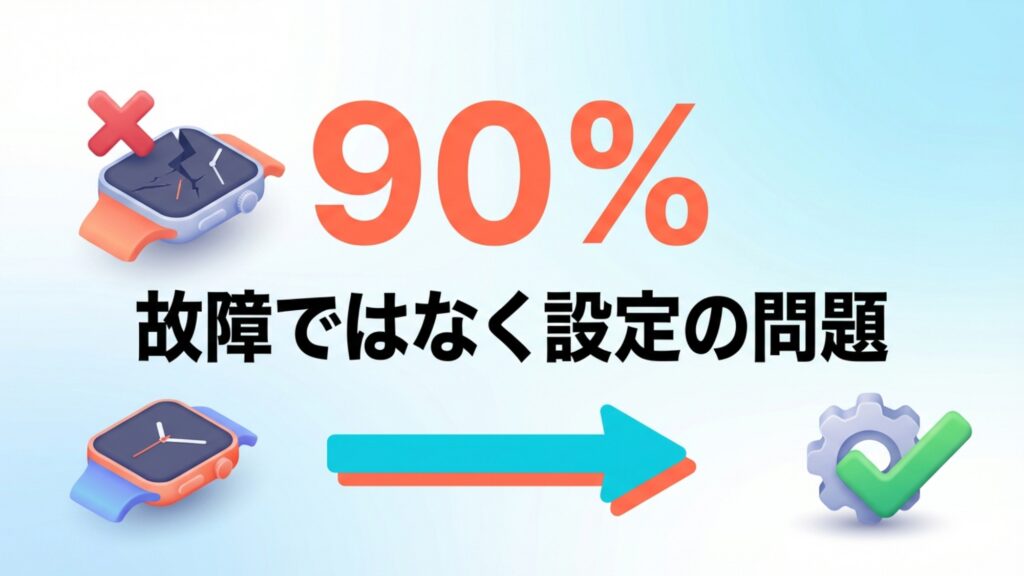
でも、安心してください。私がこれまでにApple WatchからGalaxy Watch、さらには数千円で買える格安の中華製スマートウォッチまで幅広く使ってきた経験上、通知がこない原因の9割は「故障」ではなく「設定の迷路」に迷い込んでいるだけなんです。特にAndroidスマホを使っている場合や、シャオミ(Xiaomi)、ガーミン(Garmin)、Fitbitといった独自のエコシステムを持つメーカーのウォッチを使っている場合、落とし穴となる設定ポイントがいくつも存在します。
この記事では、通知が届かない原因を一つひとつ丁寧に紐解きながら、機種を問わずに使える解決策を完全ガイドとしてまとめました。「昨日まで届いていたのに急に来なくなった」という方から、「買ったばかりで設定方法がわからない」という方まで、この記事を読み終わる頃には手元がブルッと震える喜びを取り戻せるはずです。
ポイント
- 見落としがちなスマホ本体とLINEアプリそれぞれの正しい通知許可設定
- 「新着メッセージがあります」としか表示されず内容が読めない時の対処法
- XiaomiやGarminなどメーカーごとの特殊な設定とバックグラウンド制限の解除
- 再起動やペアリング解除など、どうしても直らない時の最終手段
スマートウォッチでLINE通知がこない時の基本設定
「通知がこない!」と焦っていきなりウォッチを初期化したり、アプリを入れ直したりするのはちょっと待ってください。実は、非常に単純なスイッチのオンオフだけで解決するケースがほとんどです。まずは、どんなスマートウォッチを使っていても共通する、基本中の基本となる設定項目から確認していきましょう。灯台下暗しで、意外なところがオフになっているかもしれませんよ。
通知がこない場合に確認すべきスマホ側の許可設定
スマートウォッチの通知機能における大原則、それは「スマホに届いた通知をウォッチに転送しているだけ」だということです。つまり、親機であるスマートフォン側でLINEの通知を正しく受け取れていない状態では、子機であるウォッチが反応することはあり得ません。まずはスマホ側の設定を徹底的にチェックしましょう。
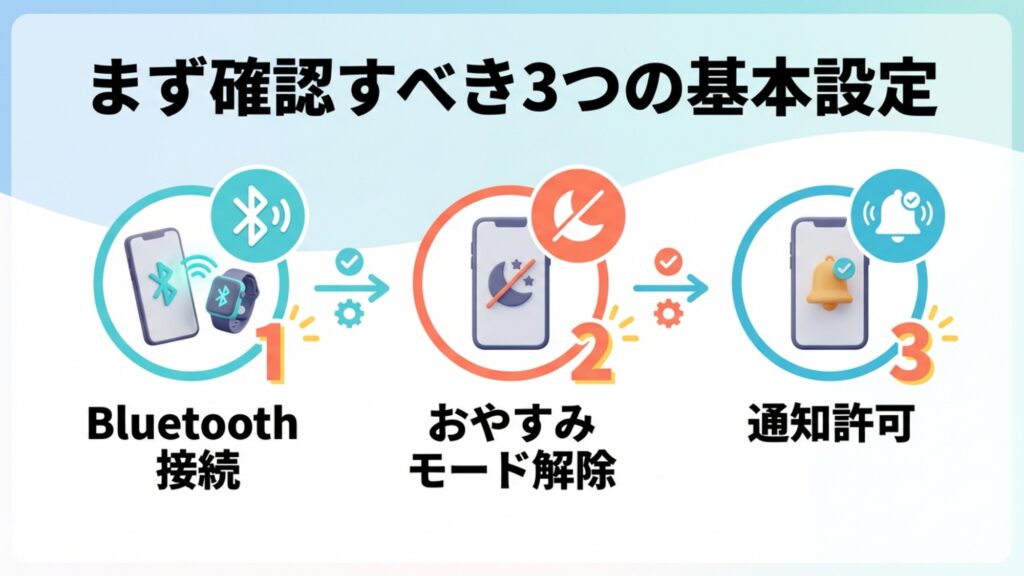
最初に疑うべきはBluetooth接続の不安定さです。スマホの設定画面で「接続済み」と表示されていても、実は通信がフリーズしていることがよくあります。「接続されているのに通知が来ない」という幽霊のような現象です。これを解消するには、スマホのコントロールセンターを開き、Bluetoothアイコンを一度タップしてオフにし、数秒待ってから再度オンにしてみてください。この「通信のリフレッシュ」だけで、溜まっていた通知が一気にドドドッと届くことは珍しくありません。
次に、最も基本的ながら見落としやすいのが「おやすみモード」や「集中モード」の干渉です。特にiPhoneの「集中モード」やAndroidの「サイレントモード」は、設定によっては特定のアプリ以外の通知を完全に遮断します。さらに厄介なのが、「スマホの画面がロックされている時だけウォッチに通知する」という設定です。もしあなたがスマホを操作しながら「通知が来ないな」とテストしているなら、それは仕様通りかもしれません。一度スマホをスリープ状態(画面真っ暗)にしてから、友人にLINEを送ってもらってテストしてみてください。
ここがポイント
スマホの上部に「三日月マーク(おやすみモード)」が出ていませんか?これが点灯していると、どんなに設定を頑張ってもウォッチは振動しません。スケジュール設定で夜間に勝手にオンになっていることもあるので要注意です。
内容が表示されない問題はプレビュー設定で解決
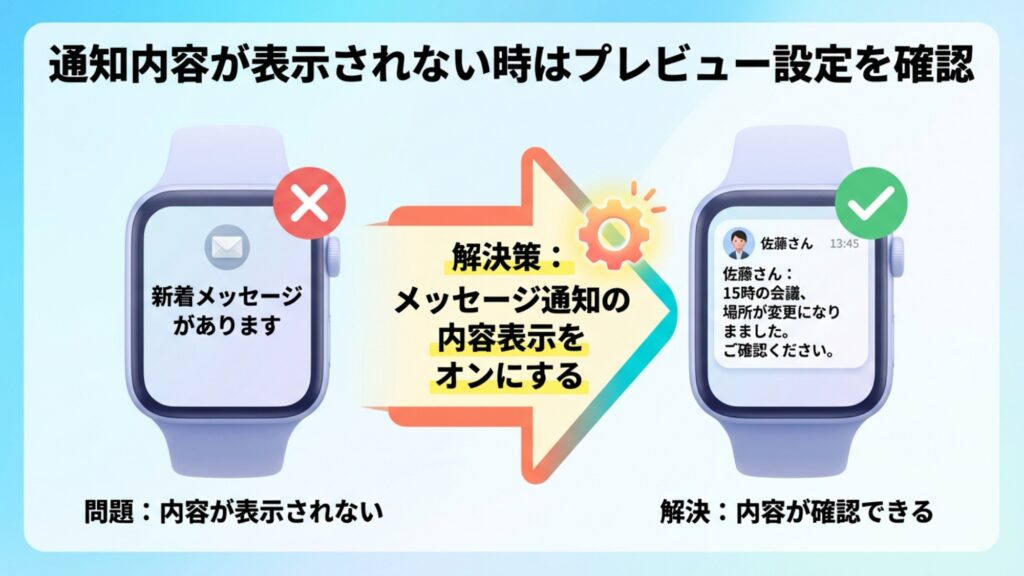
「通知が来てウォッチが震えるところまではいくんです。でも、画面を見ると『新着メッセージがあります』とか『LINE』としか表示されなくて、肝心の中身が読めないんです!」……この相談、本当によく受けます。これではいちいちスマホを取り出さなければならず、スマートウォッチの意味がありませんよね。
この現象の犯人は、ズバリ「プライバシー設定」です。LINEアプリやスマホのOSには、他人にメッセージを覗き見られないように通知内容を隠す機能があります。これがウォッチへの転送にも適用されてしまっているのです。
解決するには、まずLINEアプリを開いてください。ホームタブの右上にある歯車アイコン(設定)をタップし、「通知」メニューに入ります。ここに「メッセージ通知の内容表示」という項目があるはずです。ここがオフ(グレー)になっていませんか?ここをオン(緑)にしない限り、ウォッチ側には「誰から来たか」「何が書いてあるか」という情報は送信されません。セキュリティを気にしてオフにしていた方も、ウォッチで内容を確認したいならオンにする必要があります。
さらに、スマホ本体の通知設定における「プレビュー表示」の設定も連動しています。スマホのロック画面でメッセージ内容を隠す設定にしていると、ウォッチ側でも隠されてしまうことがあります。便利さとプライバシーのバランスを考えながら設定を見直してみてください。
AndroidとiPhone別のLINE通知設定手順
「設定を見直せと言われても、メニューがどこにあるかわからない!」という方のために、OS別の具体的な操作パスを整理しました。特にAndroidは機種によって迷宮のように複雑なので、代表的な手順を押さえておきましょう。
iPhone(iOS)の場合
iPhoneの設定は比較的シンプルですが、「通知センター」への許可が重要です。「設定」アプリ > 「通知」 > 「LINE」と進んでください。ここで一番上の「通知を許可」がオンになっているのは当然として、その下の「通知」セクションにある「ロック画面」「通知センター」「バナー」の3つ全てにチェックが入っていることが理想です。特にApple Watchの場合、通知センターに履歴が残らない設定だとウォッチに転送されないことがあります。そして最下部の「プレビューを表示」は「常に」または「ロックされていない時のみ」に設定しましょう。「しない」だとウォッチでも内容は表示されません。
Androidの場合
Androidは「設定」 > 「アプリ」(または「アプリと通知」) > 「LINE」 > 「通知」という順に進みます。ここで確認すべきは「LINEのすべての通知」スイッチだけではありません。その下にある詳細設定、例えば「メッセージ通知」や「通話」といった項目ごとのスイッチもオンになっているか確認してください。機種によっては「ポップアップ通知」を許可しないとウォッチに飛ばない場合もあります。Xperia、Galaxy、AQUOS、PixelなどメーカーによってUIが異なりますが、「アプリごとの通知設定」を掘り下げていくのが基本です。
通知のミュートやおやすみモードを解除する方法
スマホの設定は完璧なのに通知がこない。そんな時は、スマートウォッチ側の設定を疑いましょう。ウォッチは単なる表示機ではなく、それ自体が独立したコンピュータなので、ウォッチ独自の「おやすみモード」を持っています。
ウォッチの画面を上から下、あるいは下から上にスワイプして「コントロールパネル(クイック設定)」を出してみてください。そこに「月のマーク(おやすみモード)」や「ベルに斜線が入ったマーク(消音/ミュート)」、「劇場のマスクのマーク(シアターモード)」などが点灯していませんか?これらがオンになっていると、ウォッチは「今は静かにしていなければならない」と判断し、通知が来ても振動せず、画面も光りません。寝ている間に画面を触ってしまってオンになっていた、なんてことは日常茶飯事です。
また、Apple Watchなどの高機能な機種には「スマホを使用中は通知しない」という賢い(時にお節介な)機能があります。スマホの画面を見ている最中に手首まで震えたら鬱陶しいだろう、という配慮なのですが、これを知らないと「スマホをいじってる時は通知が来ない!故障だ!」と勘違いしてしまいます。これは正常な動作なので安心してください。
アプリのバックグラウンド制限と電池の最適化設定
ここが今回の記事の中で最も重要、かつAndroidユーザーが最もハマりやすい「最大の落とし穴」です。もしあなたがAndroidを使っていて通知が不安定なら、原因は十中八九ここにあります。それは「スマホの省電力機能によるアプリの強制停止(タスクキル)」です。
最近のAndroidスマホはバッテリーを長持ちさせるために非常に優秀な省電力AIを搭載しています。このAIは「しばらく画面を開いていないアプリは、裏側(バックグラウンド)で動くのを禁止しよう」と判断します。しかし、スマートウォッチの管理アプリ(Galaxy Wearable、Google Pixel Watchアプリ、Mi Fitnessなど)は、裏側で常に動き続けてウォッチと通信し続ける必要があります。これをAIに「無駄なアプリ」として強制終了されてしまうと、通信が遮断され、通知が届かなくなるのです。
これを防ぐには、管理アプリを「省電力の対象外」にする必要があります。手順は機種によりますが、基本は「設定」 > 「アプリ」 > 管理アプリを選択 > 「バッテリー」と進み、設定を「制限なし」や「最適化しない」に変更します。XiaomiやOPPOなどのメーカーでは、アプリ履歴画面から管理アプリを「ロック(南京錠マーク)」して、タスク消去しても消えないようにする設定も必須です。これをやるだけで、嘘のように通知が安定します。
注意点
OSのアップデートが入ると、この「バッテリー最適化」の設定が勝手にリセットされて「最適化する」に戻ってしまうことがあります。「急に通知が来なくなった」という時は、まずこの設定を疑ってください。
スマートウォッチのLINE通知がこない原因別対処法
基本設定をクリアしてもまだ通知がこない、あるいは「特定の通知だけこない」という深い悩みを抱えている方へ。ここからは、より具体的でマニアックな原因と解決策に踏み込んでいきます。電話着信のトラブルや、メーカー特有のクセを知れば、解決への糸口が必ず見つかります。
電話の着信通知だけが届かない場合の対策
「LINEのメッセージが来たらブルッと震えるのに、LINE電話がかかってきた時だけは無反応。気づいたら不在着信だらけで困る!」……これは非常に多いトラブルです。実は、システム的に「メッセージ通知」と「着信通知」は全く別のルートを通っていることが多いのです。
まず確認すべきは、ウォッチ管理アプリ内の通知設定です。「アプリ通知」の一覧でLINEをオンにするのはもちろんですが、それとは別に「着信通知」や「電話」という独立した項目がありませんか?メーカーによっては、LINE通話を「アプリ通知」ではなく「電話着信」として扱う場合や、逆にLINEアプリ側の設定で「通話の着信許可」が必要な場合があります。
また、ここで残念なお知らせもしなければなりません。数千円で購入できる格安スマートウォッチや、少し古いモデルの中には、仕様として「LINE通話の着信通知に対応していない」ものが存在します。通常の電話番号への着信は通知できても、アプリ経由の通話(VoIP通話)の通知プロトコルに対応していないのです。この場合、どれだけ設定をいじっても通知は来ません。お使いの機種名で「LINE通話 通知」と検索し、対応しているかどうかを確認することをおすすめします。
シャオミやガーミンなどメーカー別の通知設定
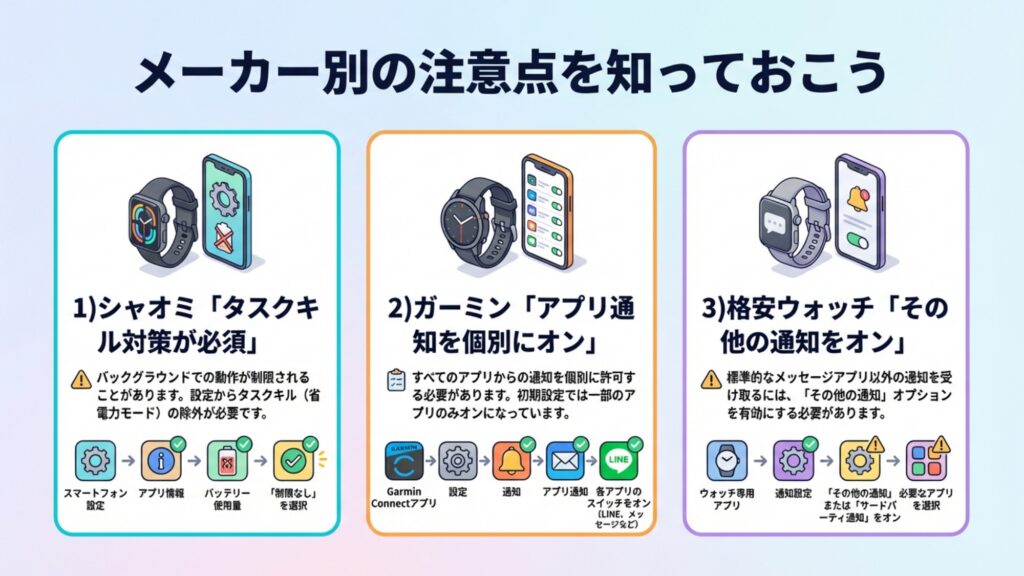
スマートウォッチはメーカーによって管理アプリの作りが全く違います。ここでは、特にユーザー数が多く、かつ設定にクセがあるメーカーごとの攻略法を表にまとめました。
| メーカー | 管理アプリ | 通知トラブルの傾向と対策 |
|---|---|---|
| Xiaomi (シャオミ) | Mi Fitness / Zepp Life | バックグラウンド対策が最重要。Xiaomiのスマホと組み合わせる場合も含め、OSのタスクキルが非常に強力です。アプリの自動起動許可、省電力モードの例外設定、アプリ履歴でのロック固定の「3点セット」を必ず行ってください。 |
| Garmin (ガーミン) | Garmin Connect | 設定が細かく分かれています。アプリ内の「設定」>「通知」>「アプリ通知」を開き、LINEが個別にオンになっているか確認します。iPhoneの場合は「システム設定を共有」がオンになっているかも重要です。 |
| Fitbit | Fitbit | 同期トラブルが起きやすい傾向があります。アプリ内の「常時接続(Always Connected)」オプションをオンにし、「常に同期」も有効にするとバッテリー消費は増えますが通知は安定します。 |
| HUAWEI | HUAWEI Health | Androidの場合、Google Playストア版のアプリが古く、正常に動作しないことがあります。AppGalleryまたは公式サイトから最新のapkファイルをダウンロードしてインストールし直す必要があります。 |
安いスマートウォッチ特有のアプリ設定の注意点
Amazonや楽天で人気の3,000円〜5,000円程度のスマートウォッチを使っている方も多いでしょう。これらは「Da Fit」「GloryFit」「VeryFit」といった汎用的な管理アプリを使用することが多いのですが、ここにも罠があります。
これらのアプリの通知設定画面を開くと、「電話」「SMS」「Facebook」「Twitter」などのアイコンが並んでいますが、肝心の「LINE」が見当たらないことがあります。あるいは、LINEのスイッチをオンにしているのに来ないことも。そんな時は、リストにある「その他(Other)」や「他のアプリ」というスイッチをオンにしてみてください。安価なウォッチのシステムでは、LINEを専用アプリとして認識できず、「その他の通知」として一括りで処理している場合があるのです。
また、Bluetoothの接続強度も大手メーカー製に比べると弱めです。スマホを少し離れた場所に置いただけで切断され、戻ってきても自動再接続されないことがあります。こまめにアプリを開いて同期(Sync)させるクセをつけるのが、通知を逃さないコツです。
メッセージ通知の内容表示設定とロック解除
Apple Watchなどの高性能な機種には、「手首検出機能」という優れたセキュリティ機能がついています。これは、ウォッチが手首に巻かれているかどうかをセンサーで検知し、外されている時は通知を表示しない(誰かに見られるのを防ぐ)というものです。
しかし、これが裏目に出ることがあります。例えば、バンドを緩く巻きすぎてセンサーが肌から浮いていたり、袖の上からウォッチを巻いていたり、あるいは手首にタトゥーが入っていてセンサーが反応しづらかったりする場合です。ウォッチは「今は腕に着けていない」と判断し、通知をミュートしてしまいます。
もし心当たりがあるなら、一度バンドを指一本入るくらいの適度な強さで締め直してみてください。また、ウォッチの設定で「手首検出」や「パスコード」の設定を一時的にオフにして、通知が来るようになるかテストしてみるのも原因の切り分けとして有効です。
故障を疑う前に試すべき再起動とペアリング解除
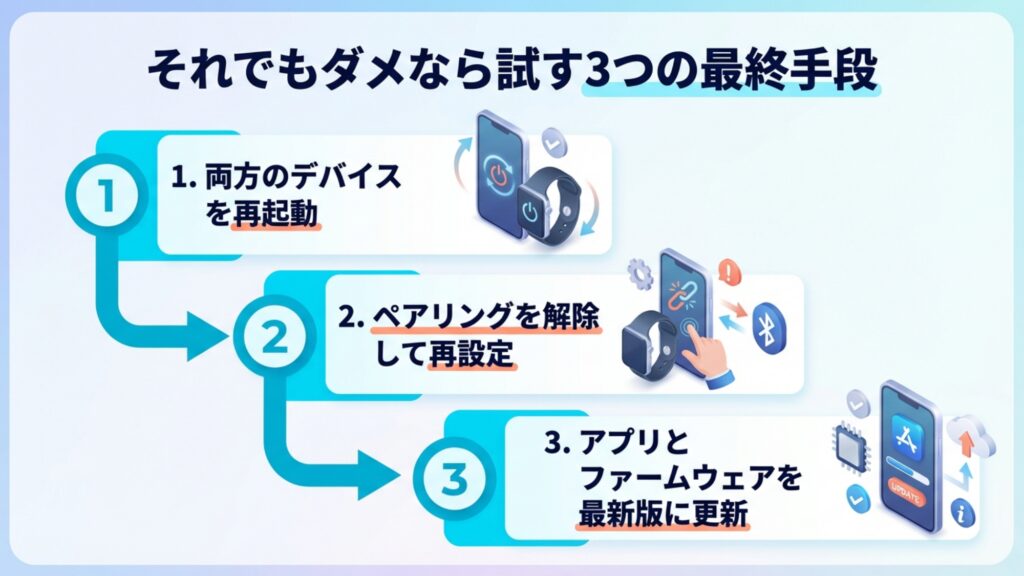
ここまで全ての設定を確認してもダメなら、いよいよ「システムの一時的なバグ」を疑います。デジタル機器の不具合は、再起動で直ることが驚くほど多いのです。
手順としては、まず「スマートウォッチ」と「スマートフォン」の両方の電源を切り、再起動してください。片方だけでなく両方やることが重要です。再起動することで、メモリ内に溜まったゴミデータがクリアされ、詰まっていた通信がスムーズになります。
それでも改善しない場合は、「Bluetoothのペアリング解除(登録削除)」を行います。スマホのBluetooth設定画面からウォッチの登録を解除し、さらに管理アプリ内からもデバイスを削除します。その後、まるで初めて箱から出した時のように、一からペアリング設定をやり直してみてください。面倒に感じるかもしれませんが、中途半端に設定をいじるより、この「リセット」が最も強力な解決策になることが多いのです。
初期化やアップデートでも改善しない場合の確認
あらゆる手を尽くしても通知がこない場合、残された手段は「初期化」と「アップデート」です。ウォッチのファームウェア(本体のソフト)や管理アプリ、そしてLINEアプリ自体が最新バージョンになっているか確認しましょう。古いバージョンのままだと、最新のOSに対応できず不具合を起こしている可能性があります。
また、ウォッチ本体の「初期化(工場出荷状態に戻す)」も最終手段として有効です。ただし、これを行うとウォッチ内のデータ(歩数や文字盤の設定など)が消えてしまうため、必ずバックアップを取ってから行ってください。
補足情報
これら全てを試しても全く反応がない、あるいはバイブレーション自体が一度も作動しない場合は、残念ながらウォッチ本体の故障(バイブモーターの故障やBluetoothアンテナの不具合)の可能性が高いです。保証期間内であれば、メーカーや購入店に相談することをおすすめします。
スマートウォッチのLINE通知がこない悩みへの結論
スマートウォッチにLINE通知がこない原因は、本当に多岐にわたります。「スマホの設定」「アプリの権限」「ウォッチ側のモード」「Bluetoothの接続状況」「省電力機能の干渉」……これらが複雑に絡み合っているため、一発で原因を特定するのは難しいものです。
しかし、焦る必要はありません。この記事で紹介した手順を、上から順番に一つひとつ潰していけば、必ずどこかに原因が見つかります。特にAndroidユーザーの方は「アプリのバックグラウンド制限」を、iPhoneユーザーの方は「プレビュー表示設定」を重点的に見直してみてください。
通知が手元で確認できる便利さは、一度味わうと戻れないほどの快適さです。諦めずに設定を見直し、あなたのスマートウォッチライフを完全なものにしてくださいね。この記事が、その一助となれば本当に嬉しいです。